![[Joan Alonso Design] Diseño gráfico y Web](https://joanalonsodesign.es/wp-content/uploads/2023/01/Logo-JoanAlonsoDesign-1.png)
Vectorizar una imagen en Illustrator parece sencillo hasta que el resultado termina lleno de puntos de anclaje, formas irreconocibles o miles de pequeños objetos difíciles de editar. La herramienta Calco de imagen de Illustrator puede convertir fotografías, logotipos, ilustraciones y bocetos rasterizados en gráficos vectoriales, pero obtener un archivo realmente útil exige algo más que pulsar un botón.
En 2026 Adobe ha reforzado este flujo con presets mejorados capaces de conservar, según el ajuste elegido, degradados, formas, transparencias y agrupaciones automáticas. Aun así, el principio sigue siendo el mismo: Illustrator analiza una imagen basada en píxeles y construye trazados editables que intentan reproducir sus formas y colores.
Esta guía explica cómo usar Calco de imagen con criterio profesional, qué opciones conviene ajustar, cuándo expandir el resultado, cómo reducir puntos de anclaje y, sobre todo, cuándo una vectorización automática es una buena solución y cuándo resulta preferible redibujar manualmente.
Qué significa vectorizar una imagen
Una imagen rasterizada está formada por píxeles. Fotografías, capturas, escaneos y la mayoría de archivos JPEG o PNG pertenecen a esta categoría. Cuando ampliamos demasiado una imagen rasterizada, sus píxeles terminan siendo visibles y la nitidez disminuye.
Un gráfico vectorial funciona de otra manera. Las formas se describen mediante trazados, puntos, curvas y atributos geométricos. Eso permite ampliar una ilustración o un logotipo sin que aparezca pixelación por el simple hecho de escalarlo.
Calco de imagen actúa como puente entre ambos mundos. Adobe describe la función como un sistema para convertir imágenes rasterizadas en ilustraciones vectoriales editables. La documentación oficial de vectorización con Image Trace confirma que el proceso puede iniciarse desde el panel Calco de imagen, la barra de tareas contextual o el panel Propiedades.
Conviene aclarar un punto importante: vectorizar no mejora mágicamente un original de mala calidad. Illustrator interpreta lo que ve. Si la imagen está muy comprimida, desenfocada o contiene ruido, esos defectos pueden convertirse en irregularidades, trazados innecesarios o formas poco fieles.
Cuándo merece la pena usar Calco de imagen
Calco de imagen funciona especialmente bien cuando el original tiene una estructura visual clara. Algunos ejemplos habituales son:
- logotipos sencillos de los que solo existe una versión rasterizada;
- dibujos a tinta o bocetos escaneados;
- iconos monocromos;
- ilustraciones con colores planos;
- motivos decorativos y patrones;
- siluetas y formas orgánicas;
- material gráfico antiguo que necesita recuperarse para producción.
También puede utilizarse sobre fotografías, pero el resultado suele ser mucho más complejo. Una fotografía contiene miles de variaciones tonales y detalles que, al convertirse en formas vectoriales, pueden generar una cantidad enorme de objetos. En muchos casos el objetivo no debería ser reproducir cada matiz, sino interpretar visualmente la fotografía con un número limitado de colores o formas.
Si trabajas con material destinado a impresión, esta decisión tiene consecuencias directas en peso del archivo, edición y producción. En proyectos de diseño impreso, un vector limpio suele ser más útil que un calco visualmente impresionante pero imposible de corregir.
Cómo vectorizar una imagen paso a paso
El flujo recomendado parte de un archivo rasterizado colocado en Illustrator. Adobe indica que puedes utilizar Archivo > Colocar, seleccionar la imagen y después abrir Ventana > Calco de imagen. También existe un espacio de trabajo específico para este proceso.
Una vez seleccionada la imagen, el panel permite elegir un preset y ajustar los parámetros. Si solo necesitas una prueba rápida, la Barra de tareas contextual puede ejecutar Calco de imagen con el preset predeterminado, mientras que el panel Propiedades permite seleccionar otros presets sin abrir inicialmente todas las opciones.
Trabajar desde el panel completo es preferible cuando el resultado debe utilizarse profesionalmente. Permite entender qué está ocurriendo y evitar depender de un preset que quizá no sea adecuado para el tipo de imagen.

Presets mejorados y presets heredados
En la documentación actualizada en febrero de 2026, Adobe distingue entre Enhanced Presets y Legacy Presets. Los presets mejorados pueden incluir soporte integrado para degradados, formas, transparencia y agrupación automática, dependiendo del preset concreto. En los presets heredados estas opciones deben seleccionarse manualmente.
Esta diferencia es relevante porque el calco actual puede conservar mejor ciertos atributos visuales que antes requerían más trabajo posterior. No significa que todos los presets utilicen todas esas capacidades ni que cualquier fotografía se convierta en un vector limpio con degradados perfectos.
El panel incluye configuraciones orientadas a distintos resultados, como color automático, color de alta fidelidad, color simplificado, escala de grises, blanco y negro o contornos. La documentación de opciones del panel Image Trace describe estas alternativas y su función.
Elige el preset según el resultado que necesitas
Uno de los errores más frecuentes consiste en elegir el preset que visualmente parece más parecido al original sin pensar en el uso posterior.
Logotipos e iconos
En un gráfico de uno o pocos colores suele interesar reducir la complejidad y conservar contornos claros. Un calco en blanco y negro o con una paleta limitada puede ser un mejor punto de partida que un ajuste de alta fidelidad.
Ilustraciones planas
Cuando el original utiliza bloques de color bien definidos, un preset de color simplificado permite mantener la identidad visual sin convertir pequeñas variaciones de tono en objetos independientes.
Fotografías
El calco fotográfico de alta fidelidad puede crear un resultado visualmente próximo al original, pero también un archivo complejo. Antes de aplicarlo conviene preguntarse si realmente necesitas una fotografía convertida en miles de formas vectoriales. En muchas piezas gráficas es más eficiente mantener la fotografía como raster y utilizar vectores únicamente para los elementos que lo requieren.
Bocetos y dibujos
Para tinta negra sobre fondo claro, un ajuste monocromo puede producir un resultado excelente si el original está bien escaneado. Preparar previamente el contraste ayuda a separar el dibujo del fondo y evita que pequeñas manchas se conviertan en trazados.
Umbral, colores y detalle: controlar la complejidad
Las opciones disponibles dependen del modo seleccionado. En un calco en blanco y negro, el umbral determina qué valores se interpretan como negro y cuáles como blanco. En modos de color, el número de colores y otros controles afectan directamente a la cantidad de información vectorial generada.
Existe una relación sencilla: cuanto más detalle intentas conservar, mayor suele ser la complejidad del resultado. Eso puede significar más formas y más puntos de anclaje.
El objetivo profesional no es obtener “el máximo detalle”, sino el detalle necesario. Un icono destinado a una señal, por ejemplo, necesita claridad y economía de formas. Una ilustración artística puede admitir mayor complejidad, siempre que el archivo siga siendo manejable.
La importancia del original antes de vectorizar
Calco de imagen trabaja mejor cuando recibe una fuente adecuada. Antes de vectorizar, conviene revisar:
- Resolución suficiente: un original excesivamente pequeño produce bordes imprecisos.
- Contraste: cuanto más clara sea la separación entre figura y fondo, más fácil será interpretar la forma.
- Ruido: polvo, compresión JPEG, textura del papel o artefactos pueden convertirse en objetos no deseados.
- Perspectiva: si fotografías un logotipo o dibujo desde un ángulo, el calco conservará esa deformación.
- Fondo: un fondo limpio reduce trabajo de edición.
En ocasiones merece la pena preparar previamente el original en un editor de imagen y después llevarlo a Illustrator. La clave es utilizar cada herramienta para la tarea que mejor resuelve, igual que ocurre entre Illustrator e InDesign dentro de un flujo editorial.
No expandas el calco demasiado pronto
Mientras el resultado sigue siendo un objeto de Calco de imagen, puedes regresar al panel y modificar sus opciones. Cuando pulsas Expandir, Illustrator convierte el resultado en trazados vectoriales editables agrupados.
Adobe advierte de que, una vez expandido, ya no puedes seguir ajustando las opciones de calco. La guía oficial de edición de resultados de Image Trace indica que después de expandir puedes trabajar con los trazados como con cualquier otro objeto vectorial.
Por tanto, conviene expandir solo cuando estés satisfecho con el equilibrio entre fidelidad y complejidad. Si todavía dudas sobre el número de colores, el nivel de detalle o la lectura de los contornos, guarda una copia editable antes de convertir el calco en trazados definitivos.
Qué hacer después de Expandir
Expandir no significa que el trabajo haya terminado. Normalmente es el comienzo de la fase de limpieza.
El resultado aparece agrupado. Puedes entrar en modo de aislamiento para editar sin desagrupar o separar los trazados cuando realmente necesites acceder a cada elemento. Adobe también permite convertir el resultado en un grupo de Pintura interactiva para trabajar con color de otra forma.
En logotipos o ilustraciones, esta fase debería incluir una revisión visual: eliminar pequeños restos, corregir curvas, unir formas cuando tenga sentido y comprobar que no existen objetos innecesarios ocultos.
Simplificar trazados: menos puntos pueden ser mejores
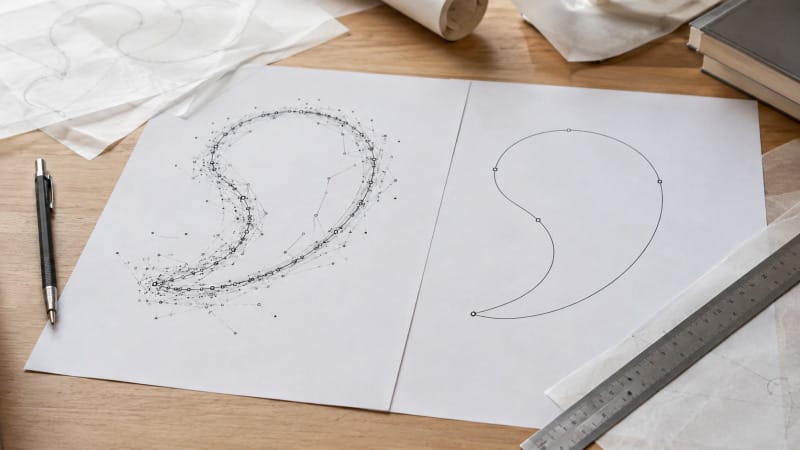
Los resultados de un calco pueden contener muchos más puntos de anclaje de los que un diseñador utilizaría al dibujar manualmente la misma forma. Eso dificulta editar curvas y aumenta la complejidad del archivo.
Illustrator incluye Objeto > Trazado > Simplificar. Adobe explica que la herramienta elimina puntos de anclaje innecesarios y genera un trazado optimizado sin modificar significativamente la forma original. Entre los beneficios documentados están una edición más sencilla, menor tamaño de archivo y visualización e impresión más rápidas. Puedes consultar la explicación oficial de Simplify Path.
La simplificación no debe aplicarse de forma automática a todo el archivo sin revisar. Reducir demasiado los puntos puede deformar curvas, eliminar pequeñas características o alterar esquinas importantes. La vista previa permite comparar el trazado original y el simplificado antes de aceptar.
En febrero de 2026 Adobe mantenía opciones avanzadas como el control de la curva simplificada, el umbral de ángulo para los puntos de esquina, la comparación entre el número de puntos original y nuevo, la visualización del trazado original y la conversión a líneas rectas. Estas opciones permiten buscar un equilibrio entre fidelidad y limpieza.
Un ejemplo profesional: recuperar un logotipo antiguo
Imagina que un cliente solo conserva su logotipo como JPEG de baja resolución. Antes de lanzarte al calco automático, conviene estudiar el diseño.
Si el logotipo está formado por tipografía estándar y unas pocas formas geométricas, probablemente sea mejor reconstruirlo manualmente. Puedes identificar o sustituir correctamente la tipografía y redibujar círculos, rectángulos o trazados con precisión. El resultado será más limpio que una vectorización de píxeles imperfectos.
En cambio, si contiene un símbolo dibujado a mano, un ornamento irregular o una firma, Calco de imagen puede ahorrar tiempo. Una estrategia adecuada sería:
- preparar el JPEG para aumentar contraste y reducir ruido;
- realizar un calco con un preset simple;
- ajustar el nivel de detalle antes de expandir;
- expandir el resultado;
- eliminar restos;
- simplificar trazados con cuidado;
- redibujar manualmente los elementos geométricos o tipográficos que lo necesiten.
Este flujo híbrido suele producir mejores resultados que confiar en el automatismo para todo el logotipo. Si el proyecto forma parte de una identidad más amplia, además conviene aplicar criterios de legibilidad, escalabilidad y coherencia similares a los que explicamos al hablar de cómo crear un logotipo atractivo y memorable.
Vectorizar no es lo mismo que redibujar
La vectorización automática reproduce estructuras visibles. El redibujo interpreta el diseño.
Esta diferencia es importante en trabajos profesionales. Un logotipo mal escaneado puede tener una curva aparentemente irregular porque los píxeles están deteriorados, no porque el diseñador original quisiera esa forma. Calco de imagen puede reproducir el defecto con fidelidad; un diseñador puede reconocer la intención y reconstruir la curva correctamente.
Lo mismo ocurre con tipografía. Vectorizar letras desde una imagen puede generar contornos imperfectos y destruir relaciones tipográficas. Si puedes identificar la fuente original, reconstruir el texto suele ser más limpio y editable.
Guardar presets propios para trabajos repetitivos
Si trabajas con fuentes similares de forma recurrente —por ejemplo, bocetos escaneados siempre con el mismo proceso— no es necesario configurar el panel desde cero cada vez.
Adobe permite guardar presets personalizados desde el panel Calco de imagen. La documentación de presets personalizados de Image Trace explica cómo guardarlos, renombrarlos o eliminarlos. Los presets predeterminados no pueden editarse ni borrarse.
Esto convierte Calco de imagen en una parte más consistente del flujo de producción. Un preset propio no garantiza que todas las imágenes necesiten exactamente los mismos valores, pero ofrece un punto de partida probado para materiales similares.
Errores frecuentes al vectorizar imágenes
Elegir alta fidelidad por defecto
Un resultado más parecido a la foto no siempre es un mejor vector. Si genera miles de formas que nunca editarás, puede ser una solución peor que mantener la fotografía original.
Expandir antes de terminar los ajustes
Una vez expandido, el calco deja de responder a las opciones del panel. Conserva una versión previa si todavía estás probando parámetros.
No limpiar el resultado
Los pequeños puntos, manchas y fragmentos pueden pasar desapercibidos a escala normal y convertirse en problemas al ampliar, cortar, imprimir o reutilizar el archivo.
Conservar demasiados puntos de anclaje
Una curva con veinte puntos no es necesariamente más precisa que una con cuatro bien colocados. Después del calco, simplificar y corregir manualmente mejora la editabilidad.
Vectorizar texto que puede reconstruirse
Si se trata de letras conocidas o identificables, recrear el texto suele ofrecer un resultado más limpio, especialmente cuando la identidad debe seguir utilizándose en diferentes tamaños.
Pensar que todo debe ser vectorial
Fotografía y vector pueden convivir perfectamente. El formato debe responder a la función. Una imagen rasterizada de buena resolución puede ser la opción adecuada, mientras que logos, iconos y gráficos necesitan normalmente mayor escalabilidad.
Calco de imagen y producción gráfica
La calidad del vector no se evalúa solo en pantalla. Un archivo destinado a impresión, corte, grabado o producción necesita trazados coherentes y una estructura comprensible.
Demasiados puntos pueden ralentizar algunos procesos y dificultar modificaciones posteriores. Formas superpuestas innecesariamente, objetos diminutos o contornos accidentales también pueden causar problemas cuando el archivo pasa a otra persona o a otro sistema.
Adobe señala precisamente que simplificar trazados puede reducir tamaño de archivo y mejorar visualización e impresión. Esta es una buena razón para pensar en la vectorización como un proceso de producción, no únicamente como un efecto visual.
Un flujo recomendado para vectorizar con criterio
- Define el uso final. No necesita el mismo tratamiento un icono para web que una ilustración artística o un logotipo para rotulación.
- Prepara el original. Corrige perspectiva, contraste o ruido si pueden perjudicar el análisis.
- Elige un preset cercano a tu objetivo. Utilízalo como punto de partida, no como resultado definitivo.
- Ajusta el nivel de detalle. Busca el mínimo necesario para conservar la intención visual.
- Revisa antes de expandir. Guarda una copia del calco vivo si el proyecto es importante.
- Expande y limpia. Elimina restos y organiza los objetos.
- Simplifica con vista previa. Reduce puntos sin sacrificar las formas esenciales.
- Redibuja lo que lo necesite. Tipografía, geometría y curvas críticas suelen agradecer intervención manual.
- Comprueba el archivo al tamaño de uso. Una ilustración debe funcionar en su contexto real, no solo ampliada al 800%.
Conclusión: automatizar el inicio, diseñar el resultado
Calco de imagen es una herramienta potente porque transforma en segundos un original rasterizado en una estructura vectorial editable. Las mejoras actuales de Illustrator amplían sus posibilidades con presets capaces de gestionar mejor formas, degradados, transparencias y agrupaciones, pero la automatización no sustituye el criterio del diseñador.
El mejor resultado suele aparecer cuando utilizamos Image Trace para acelerar la primera interpretación y después intervenimos: reducimos detalle innecesario, simplificamos puntos, corregimos curvas y reconstruimos manualmente aquello que necesita precisión.
Vectorizar bien no consiste en convertir cada píxel en un objeto. Consiste en obtener un gráfico limpio, escalable, coherente y útil para el proceso que viene después.
Si necesitas reconstruir una identidad visual, preparar gráficos para producción o desarrollar materiales de comunicación consistentes, puedes consultar los servicios de diseño gráfico y web de Joan Alonso Design.