![[Joan Alonso Design] Diseño gráfico y Web](https://joanalonsodesign.es/wp-content/uploads/2023/01/Logo-JoanAlonsoDesign-1.png)
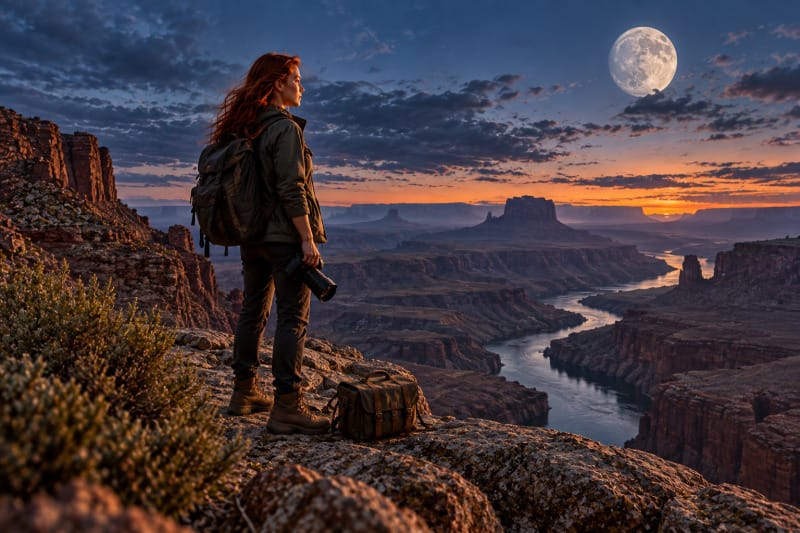
Las capas son la base de buena parte del trabajo profesional en Photoshop. Permiten separar fondo, sujeto, retoque, color, sombras, textos y efectos para poder modificar cada parte sin tener que rehacer toda la imagen. Sin embargo, crear capas no consiste simplemente en acumular elementos en el panel Capas: la diferencia entre un archivo cómodo de editar y un documento difícil de mantener suele estar en cómo se crean, nombran, agrupan y relacionan.
En un proyecto sencillo puede bastar con unas pocas capas. En una composición fotográfica, un retoque complejo o una pieza que tendrá varias revisiones, la estructura adquiere mucha más importancia. Este flujo explica cómo crear capas en Photoshop, cuándo conviene utilizar capas de píxeles, capas de ajuste, grupos y máscaras, y cómo organizar el documento para que siga siendo editable cuando el trabajo crezca.
Qué es realmente una capa en Photoshop
Una capa puede entenderse como un nivel independiente dentro de la imagen. Photoshop las apila y determina qué contenido queda visible según su posición, opacidad, modo de fusión y otros parámetros. La propia documentación de Adobe sobre las capas de Photoshop describe este sistema como una forma de separar distintas partes de una imagen para facilitar la edición y la organización.
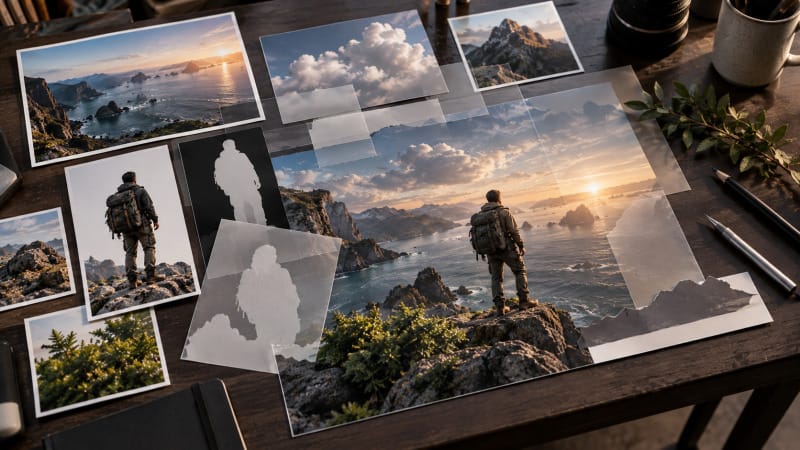
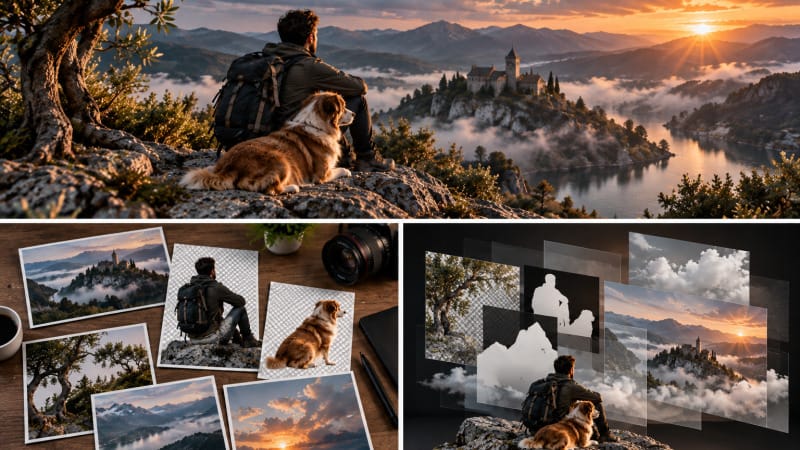
Esta separación permite, por ejemplo, colocar un fondo en una capa, una persona en otra, una sombra en una tercera y una corrección de color en una capa de ajuste. El resultado final puede parecer una sola fotografía, pero internamente cada parte conserva su propio espacio de edición.
La idea es especialmente importante cuando el archivo debe pasar por varias fases. Un cliente puede pedir cambiar el color de un objeto, sustituir el fondo o reducir una sombra. Si esos elementos están separados, el cambio puede hacerse sin reconstruir el resto de la composición.
Cómo crear una capa nueva en Photoshop
La forma más directa es seleccionar la capa que debe servir como referencia y utilizar el botón de creación de nueva capa del panel Capas. También se puede utilizar Capa > Nueva > Capa. La nueva capa aparece sobre la capa seleccionada o dentro del grupo seleccionado. Adobe recoge estas opciones en su guía sobre creación de capas y grupos.
El método parece trivial, pero hay una decisión importante: crear la capa antes de realizar la acción siempre que esa acción pueda mantenerse separada. Pintar, clonar, añadir una sombra o crear un efecto sobre una capa independiente suele ser más flexible que hacerlo directamente sobre la fotografía original.
Al crearla, conviene darle un nombre que explique su función. “Capa 17” no dice nada cuando el documento tiene cuarenta capas; “Sombra sujeto”, “Corrección cielo” o “Retoque piel” permite localizar rápidamente el elemento que hay que revisar. Adobe también recomienda utilizar nombres descriptivos para identificar capas y grupos.
Crear una capa a partir de una selección
Photoshop permite convertir una selección en una capa independiente mediante Capa > Nueva > Capa vía copiar. También existe la opción de crear una capa mediante corte. Esto puede ser útil cuando se necesita separar un objeto concreto de una imagen para transformarlo o tratarlo de forma independiente.
Hay que utilizar esta posibilidad con criterio. Si se separan muchos elementos mediante copias de píxeles sin conservar una estructura clara, el archivo puede terminar lleno de duplicados difíciles de identificar. Antes de copiar una selección, conviene preguntarse si realmente se necesita una nueva capa o si una máscara permitiría conseguir el mismo resultado de forma más flexible.
La estructura de capas que conviene crear desde el principio
Un documento profesional no necesita tener una arquitectura idéntica en todos los proyectos, pero sí debería responder a una lógica. Una composición fotográfica puede organizarse, por ejemplo, en grupos como Fondo, Sujeto, Elementos, Luz y color y Acabado.
Dentro de cada grupo pueden existir las capas específicas. En “Sujeto” podrían convivir la fotografía principal, una máscara, una corrección de tono y una sombra. En “Luz y color” pueden reunirse las capas de ajuste que afectan a toda la composición.
Los grupos no son solamente una forma de ordenar visualmente el panel. Adobe permite aplicar máscaras o ajustes a un grupo, de modo que varias capas pueden compartir una misma lógica de edición sin modificar cada elemento por separado.
Capas de píxeles, capas de ajuste y grupos: no hacen lo mismo
Uno de los errores más habituales al empezar es considerar que todas las capas son intercambiables. En realidad, cada tipo responde a una necesidad diferente.
Capas de píxeles
Son apropiadas cuando necesitas pintar, clonar, borrar o modificar directamente información rasterizada. Pueden ser útiles para retoques localizados, pinceladas, pequeños elementos gráficos o detalles que no tienen sentido como ajuste independiente.
El problema aparece cuando se utilizan para todo. Una corrección de brillo realizada directamente sobre los píxeles resulta más difícil de revisar que una capa de ajuste. Lo mismo ocurre si se borra una zona que después resulta necesaria: el contenido original puede haberse perdido.
Capas de ajuste
Las capas de ajuste están pensadas para modificar color y tono sin alterar directamente los píxeles de la capa original. Adobe documenta, entre otras, opciones como Brillo/Contraste, Niveles, Curvas, Exposición, Tono/Saturación, Equilibrio de color y Blanco y negro en su guía de creación de capas de ajuste.
Su ventaja no es únicamente poder volver atrás. También permiten cambiar la intensidad, modificar parámetros y utilizar una máscara para limitar el efecto a una zona concreta. Para un flujo de trabajo que vaya a tener revisiones, esta separación resulta mucho más controlable.
Una regla práctica es sencilla: si el cambio responde a una decisión de luz, color o tono, comprueba primero si puede resolverse con una capa de ajuste antes de modificar directamente la fotografía.
Grupos de capas
Un grupo reúne varias capas relacionadas. Sirve para mantener el documento manejable y también para aplicar determinadas operaciones a un conjunto de elementos. Por ejemplo, una composición con diez capas dedicadas al sujeto puede mantenerse dentro de un grupo llamado “Sujeto”, mientras el resto de la imagen queda fuera.
Cuando el documento crece, los grupos permiten pensar en bloques en lugar de capas individuales. Esa diferencia se nota especialmente cuando hay que localizar un elemento semanas después.
Máscaras: separar sin destruir
Las máscaras de capa son una de las herramientas más importantes cuando se trabaja con capas. En lugar de eliminar definitivamente una parte del contenido, permiten decidir qué zonas se muestran y cuáles quedan ocultas.
El principio es sencillo: en una máscara, el blanco muestra, el negro oculta y los grises permiten distintos grados de transparencia. La documentación de Adobe sobre máscaras de capa explica cómo crearlas a partir de selecciones y editarlas posteriormente.
En una composición, una máscara puede utilizarse para integrar un sujeto en un fondo, ocultar una parte de un objeto, suavizar una transición o limitar una corrección de color. El contenido de la capa sigue existiendo aunque una parte quede oculta por la máscara.
Esta diferencia es fundamental frente al borrado directo. Si el recorte resulta demasiado ajustado, basta con editar la máscara. Si el fondo debe recuperar una zona que se había ocultado, se puede volver a revelar sin reconstruir la capa.
Cómo combinar capas y máscaras en una composición
Imagina una fotografía de una persona que debe integrarse en un paisaje distinto. El flujo puede comenzar con el fondo en una capa independiente y el sujeto en otra. Después se crea una máscara para ocultar el fondo original alrededor del sujeto.
El siguiente paso no debería ser ajustar inmediatamente el color. Primero conviene comprobar el recorte a diferentes niveles de zoom y sobre fondos que permitan detectar halos, bordes demasiado duros o zonas que hayan quedado ocultas por error.
Una vez resuelta la silueta, pueden añadirse capas separadas para sombra, luz ambiental y pequeñas correcciones. Las capas de ajuste pueden encargarse de aproximar el contraste y la temperatura de color del sujeto a las del fondo.
La integración mejora cuando cada problema se resuelve en la capa que le corresponde. Una sombra no debería utilizarse para corregir un problema de color, del mismo modo que una máscara no debería sustituir una corrección tonal que afecta realmente a toda la fotografía.
Usar capas de ajuste con máscaras
Una de las combinaciones más útiles es una capa de ajuste acompañada de una máscara. Así se puede corregir una zona sin afectar al resto de la imagen.
Por ejemplo, si el sujeto está demasiado luminoso respecto al fondo, una capa de Curvas puede reducir la luminosidad y su máscara limitar el efecto al sujeto. Si solo una parte del objeto necesita la corrección, la máscara puede refinarse todavía más.
Adobe también documenta la creación de máscaras para capas de ajuste a partir de selecciones y el uso de Color Range para dirigir una corrección a determinados colores. La ventaja es que el ajuste y la selección permanecen separados: ambos pueden revisarse después.
Cuándo utilizar una capa de ajuste global
Cuando el objetivo es que toda la composición comparta una apariencia coherente, tiene sentido colocar ajustes globales en una zona superior de la estructura. Una corrección general de contraste, color o aspecto puede afectar entonces a todos los elementos.
Conviene evitar una pila interminable de ajustes globales. Si cada pequeño problema se soluciona con otra capa que afecta a todo el documento, resulta difícil saber por qué una parte de la imagen tiene determinado aspecto. Es mejor combinar ajustes globales con correcciones localizadas y nombrarlas claramente.
Orden de las capas y modos de fusión
El orden vertical de las capas importa. Una capa situada por encima puede ocultar parcial o totalmente a otra situada debajo, mientras que una máscara, la opacidad y el modo de fusión modifican cómo interactúan visualmente.
Los modos de fusión determinan cómo se combinan los píxeles de una capa con los de las capas inferiores. Photoshop agrupa estos modos en categorías como Oscurecer, Aclarar, Contraste y HSL, tal como recoge la referencia oficial de modos de fusión de Adobe. Para un trabajo profesional no es necesario memorizar todos los modos; resulta más útil comprender algunos casos concretos.
Multiplicar, por ejemplo, tiende a oscurecer y puede resultar útil para integrar sombras. Trama tiende a aclarar y puede utilizarse en determinados efectos de luz. Luz suave puede ayudar a integrar una iluminación sutil. Son ejemplos de uso, no reglas universales: el resultado depende del contenido de la capa y de la imagen que haya debajo.
Los modos de fusión tampoco sustituyen una buena máscara ni una iluminación coherente. Una sombra mal colocada seguirá pareciendo artificial aunque se utilice un modo de fusión apropiado.
Cómo organizar un archivo que tendrá muchas revisiones
La organización empieza por los nombres. Utiliza una nomenclatura breve y consistente, por ejemplo “Fondo”, “Sujeto”, “Sombra”, “Luz lateral”, “Color global” o “Retoque”. Si existen varias versiones de un elemento, añade un identificador claro en lugar de crear nombres ambiguos como “copia 2 definitiva”.
Después, agrupa por función o por elemento. Una estructura posible sería:
- 00_REFERENCIA: elementos de apoyo que no forman parte del resultado final.
- 01_FONDO: imagen base y ajustes específicos del fondo.
- 02_SUJETO: fotografía principal, máscara y correcciones.
- 03_ELEMENTOS: objetos secundarios y sus máscaras.
- 04_LUZ_COLOR: ajustes que afectan a zonas o a toda la composición.
- 05_ACABADO: ajustes finales, grano o efectos que se hayan decidido conservar editables.
No es obligatorio utilizar esta nomenclatura. Lo importante es que otra persona, o tú mismo dentro de unos meses, pueda abrir el PSD y entender rápidamente dónde está cada cosa.
Errores frecuentes al crear y gestionar capas
Editar directamente la fotografía original
Es uno de los atajos que más problemas causa. Si una corrección puede realizarse en una capa independiente, hacerlo directamente sobre el original reduce las posibilidades de revisión.
Crear capas sin propósito
Más capas no significan automáticamente un trabajo más profesional. Una estructura con decenas de capas redundantes puede ser peor que otra más sencilla. Cada capa debería tener una función identificable.
No nombrar las capas
El problema aparece cuando el documento deja de caber cómodamente en la pantalla. Dedicar unos segundos a nombrar una capa mientras se crea suele ahorrar mucho más tiempo después.
Confundir máscara con borrado
Una máscara permite ocultar sin eliminar el contenido de la capa. Borrar directamente puede ser correcto en determinadas tareas, pero no debería ser el recurso automático cuando todavía existe posibilidad de necesitar la información original.
Usar un solo ajuste para solucionar problemas distintos
Una corrección global puede ser útil para unificar la imagen, pero no debería utilizarse para arreglar un elemento que tiene un problema local. Separar los ajustes ayuda a conservar el control.
Acumular capas de ajuste sin revisar su alcance
Una capa de ajuste puede afectar a todas las capas inferiores o quedar limitada mediante una máscara. Cuando el resultado cambia inesperadamente, conviene comprobar qué elementos están siendo afectados antes de crear otro ajuste para compensarlo.
Un flujo de trabajo práctico para una composición compleja
Para un montaje fotográfico que deba seguir siendo editable, un proceso razonable puede ser el siguiente:
- Preparar los originales. Decide qué imágenes formarán parte del documento y conserva los archivos fuente.
- Crear la base. Coloca el fondo y establece el tamaño y resolución adecuados para el destino final.
- Separar los elementos principales. Cada sujeto u objeto relevante debe tener su propia capa cuando necesite transformarse o corregirse por separado.
- Nombrar y agrupar. Hazlo durante el proceso, no al final, cuando ya resulte difícil recordar qué hace cada capa.
- Construir las máscaras. Oculta y revela zonas sin destruir el contenido original.
- Resolver la posición y la escala. Antes de dedicar tiempo al color, asegúrate de que perspectiva, tamaño y encuadre son coherentes.
- Añadir sombras y luces. Mantén estos elementos separados para poder modificar su intensidad y posición.
- Corregir color y tono. Utiliza capas de ajuste globales y localizadas según el problema.
- Revisar la integración. Comprueba bordes, halos, contraste, profundidad, temperatura de color y dirección de la luz.
- Preparar el acabado. Deja en un grupo identificable los últimos ajustes para que puedan modificarse o desactivarse.
Este orden no es una receta rígida. En proyectos reales algunas fases se solapan. La ventaja está en mantener separadas las decisiones que probablemente necesiten revisión.
Qué hacer cuando el archivo empieza a complicarse
Cuando una composición crece, no conviene responder creando más capas indiscriminadamente. Primero revisa si hay duplicados, capas vacías, grupos mal estructurados o ajustes que ya no cumplen ninguna función.
También puede ser útil duplicar una capa antes de una modificación importante cuando necesites conservar una versión concreta. Adobe permite duplicar capas y grupos, incluso hacia otro documento. Aun así, las copias deben tener un propósito claro; conservar versiones antiguas sin criterio puede aumentar rápidamente el tamaño y la confusión del archivo.
En proyectos especialmente complejos, los Objetos Inteligentes pueden complementar esta estructura al conservar el contenido de origen dentro de una capa editable. Si quieres profundizar en esa parte del flujo, puedes consultar nuestra guía sobre Objetos Inteligentes en Photoshop y flujo de trabajo no destructivo.
Capas y elementos vectoriales: cuándo separar el trabajo
No todo lo que aparece en una composición tiene que convertirse en píxeles desde el principio. Si un elemento procede de Illustrator o necesita conservar características vectoriales, conviene mantenerlo en un formato y una estructura que permitan editarlo mientras sea necesario.
Esto es especialmente relevante en trabajos híbridos de diseño gráfico. Una fotografía puede requerir retoque rasterizado, mientras que un logotipo, icono o ilustración puede tener otro origen y otras necesidades. La guía sobre vectorización en Illustrator explica otro proceso distinto, pero ayuda a entender por qué no todos los recursos gráficos deberían tratarse de la misma manera.
¿Hace falta crear muchas capas para trabajar profesionalmente?
No. Un flujo profesional no se mide por el número de capas. Se mide por la capacidad de entender el archivo, modificar decisiones importantes y mantener la calidad del resultado.
Una fotografía que solo necesita una corrección global puede requerir pocas capas. Una composición publicitaria compleja puede necesitar muchas más. En ambos casos, la estructura debe estar justificada por el trabajo que realiza.
Preguntas frecuentes
¿Es mejor crear una capa nueva para cada retoque?
No necesariamente. Crear una capa independiente tiene sentido cuando necesitas controlar ese retoque por separado. Si varios cambios forman parte de una misma operación y no necesitan revisarse de manera independiente, dividirlos puede complicar innecesariamente el documento.
¿Una máscara de capa elimina los píxeles?
No. La máscara controla qué partes de la capa se muestran u ocultan. Si aplicas la máscara de forma permanente, el contenido oculto deja de formar parte de la edición visible de la capa; por eso conviene mantener la máscara mientras exista posibilidad de necesitarla.
¿Cuándo conviene utilizar una capa de ajuste?
Cuando quieras modificar color, tono u otros parámetros de la imagen sin alterar directamente los píxeles originales. Además, una capa de ajuste puede utilizar una máscara para limitar el efecto a determinadas zonas.
¿Los grupos de capas son solo para ordenar?
No. Además de facilitar la organización, permiten trabajar con varias capas como un conjunto y aplicar determinadas máscaras o ajustes a un grupo. Su utilidad aumenta cuando una composición tiene muchos elementos relacionados.
¿Qué formato conviene conservar para seguir editando las capas?
Para un trabajo de Photoshop que deba conservar su estructura de capas, el formato PSD es la opción nativa habitual: Adobe indica que PSD conserva las capas, efectos y otras capacidades de edición. Lo importante es guardar una versión editable separada de los archivos finales destinados a web, impresión u otros usos, porque esos formatos pueden tener una estructura diferente. Puedes consultar la documentación de Adobe sobre formatos de archivo compatibles.
Conclusión: crear capas es crear margen de maniobra
Aprender a crear capas en Photoshop es solo el primer paso. Lo realmente útil es aprender a decidir qué merece una capa independiente, qué debería resolverse con una máscara, qué necesita una capa de ajuste y qué elementos conviene agrupar.
Una buena estructura permite corregir sin miedo, comparar versiones, responder a cambios y conservar el criterio aplicado durante el proceso. En una composición compleja, esa capacidad de revisión puede ser tan importante como el retoque visual.
Si trabajas habitualmente con fotografía, diseño editorial o piezas para web, esta forma de organizar los archivos también facilita la producción y las futuras modificaciones. Y cuando el proyecto requiera un acabado gráfico profesional, un sistema de capas bien planteado será una parte del proceso, no un trabajo de limpieza que haya que hacer justo antes de entregar.