![[Joan Alonso Design] Diseño gráfico y Web](https://joanalonsodesign.es/wp-content/uploads/2023/01/Logo-JoanAlonsoDesign-1.png)
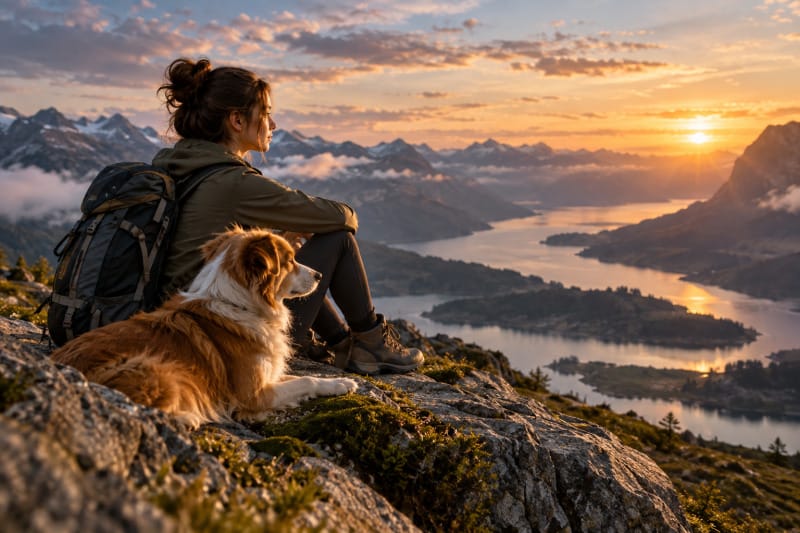
Una composición fotográfica compleja en Photoshop no se resuelve acumulando filtros hasta que la imagen “parezca terminada”. Cuando intervienen varias fotografías, recortes, cambios de luz, ajustes de color y efectos, el verdadero trabajo consiste en conseguir que todas las piezas parezcan pertenecer a la misma escena sin perder la posibilidad de corregirlas después. Para eso hace falta un orden de trabajo.
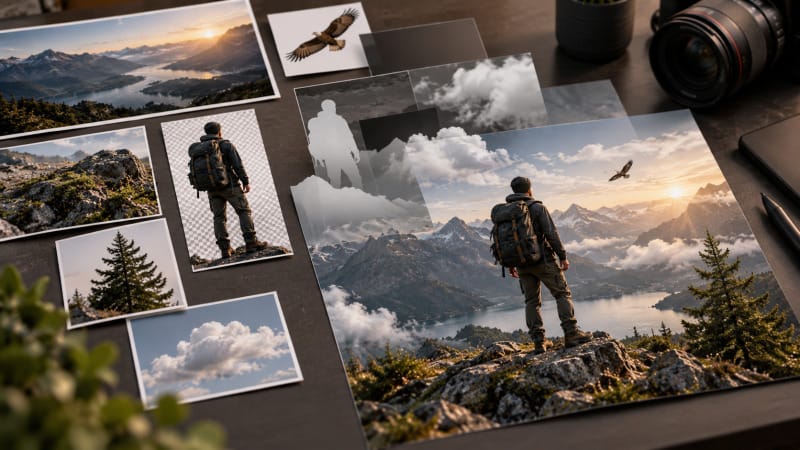
En este flujo vamos a construir una composición ficticia formada por un sujeto principal, un fondo distinto y varios elementos secundarios. No depende de una fotografía concreta ni de una versión antigua del programa. La idea es aprender un método reutilizable: preparar los originales, integrar las capas, trabajar con máscaras, ajustar luz y color por zonas, aplicar efectos de forma reversible y revisar el resultado a distintos niveles de zoom.
Antes de empezar: piensa en la imagen como un sistema de capas
El error más habitual en un montaje complejo es empezar a retocar antes de decidir qué debe ocurrir en la escena. Conviene separar primero tres preguntas: qué elementos forman la imagen, qué relación espacial tienen y qué iluminación debería compartir todo el conjunto.
Una estructura sencilla puede ser esta:
- Fondo: la fotografía que define el espacio y la perspectiva.
- Sujeto principal: la persona, producto u objeto que debe integrarse.
- Elementos secundarios: objetos, texturas, reflejos o recursos gráficos.
- Correcciones locales: ajustes destinados a zonas concretas.
- Acabado: contraste global, color, grano o nitidez, siempre que sean necesarios.
Trabajar de esta manera permite localizar los problemas. Si el sujeto tiene un halo alrededor del cabello, el problema está en la máscara. Si parece demasiado brillante respecto al fondo, probablemente falta una corrección tonal. Si tiene una dominante azul mientras el entorno es cálido, el problema es de color. Separar las causas evita corregir una cosa rompiendo otra.
1. Prepara los originales antes de montar nada
La calidad del resultado final depende mucho de las imágenes de partida. Comprueba la resolución, el encuadre, la perspectiva, la dirección de la luz y la profundidad de campo de cada fotografía. Una imagen pequeña colocada en primer plano puede obligarte a interpolar demasiado; una perspectiva incompatible puede resultar imposible de disimular aunque el recorte sea perfecto.
También merece la pena decidir qué archivo será el documento maestro. Para un trabajo con muchas capas, conserva el PSD o PSB como archivo de producción y utiliza las exportaciones solo para las versiones finales. Si el proyecto puede crecer mucho, organiza los elementos en grupos con nombres claros.
Cuando una fuente vaya a reutilizarse o transformarse varias veces, los Objetos Inteligentes son especialmente útiles porque permiten mantener el contenido original y aplicar transformaciones o filtros sin destruirlo. Es un recurso que conviene entender como parte del sistema general, no como un efecto aislado; en el blog puedes consultar la guía sobre Objetos Inteligentes en Photoshop.
2. Construye la composición empezando por la geometría
Coloca primero el fondo y después incorpora el sujeto principal. Antes de hacer una máscara perfecta, ajusta tamaño, posición y perspectiva aproximada. La razón es sencilla: no tiene sentido dedicar veinte minutos a perfeccionar un borde que después tendrás que modificar porque el objeto estaba demasiado grande.
Usa guías y transformaciones para comprobar proporciones. Observa la línea del horizonte, la altura de los objetos y los puntos de fuga visibles. En una composición creíble, el sujeto no debe parecer colocado sobre el fondo como una pegatina. Su escala tiene que responder al espacio que ocupa.
Si incorporas un recurso vectorial, prepara el archivo en su aplicación de origen cuando sea posible. Por ejemplo, un logotipo o una ilustración puede limpiarse y simplificarse en Illustrator antes de entrar en Photoshop. En trabajos de identidad o producción gráfica, este reparto entre aplicaciones suele ser más estable que intentar resolverlo todo dentro del documento fotográfico.
Una vez establecida la geometría, duplica o guarda una versión inicial del documento. Ese punto de control resulta útil si una decisión posterior obliga a reconstruir una parte del montaje.
3. Recorta sin destruir: la máscara es más importante que el borrador
En una composición profesional, el recorte debería ser reversible. Photoshop permite crear máscaras de capa a partir de selecciones y editarlas posteriormente pintando sobre la propia máscara. El principio es sencillo: el blanco revela, el negro oculta y los grises permiten transiciones parciales.
Para un sujeto sencillo puedes comenzar con una selección automática y después revisar manualmente el borde. En zonas críticas, como pelo, transparencias, hojas o tejidos finos, no confíes ciegamente en la selección inicial. Amplía la imagen y comprueba el contorno sobre un fondo temporal de color contrastado.
Una buena máscara no tiene por qué tener un borde artificialmente duro. El grado de suavizado depende del tamaño final de la imagen y de la naturaleza del objeto. Un borde de persona fotografiada con profundidad de campo limitada necesita un tratamiento diferente al de un producto recortado en estudio.
Si una parte del borde necesita una corrección local, pinta sobre la máscara en lugar de borrar píxeles. Adobe documenta también el uso de máscaras para aplicar ajustes únicamente a determinadas zonas, lo que convierte este sistema en una herramienta central para el retoque no destructivo.
4. Iguala la luz antes de buscar el color perfecto
Este es uno de los pasos que más diferencia una composición convincente de un montaje evidente. El ojo humano detecta con mucha facilidad cuando un sujeto tiene una exposición o una dirección de luz distinta de la escena que lo rodea.
Empieza por comparar las zonas de sombra y luz. ¿De dónde parece venir la iluminación del fondo? ¿El sujeto recibe luz desde el mismo lado? ¿Sus sombras son demasiado profundas? ¿Los blancos tienen una intensidad comparable?
En lugar de modificar directamente la capa original, utiliza capas de ajuste. Photoshop permite trabajar con ajustes como Curvas, Niveles, Exposición, Tono/Saturación, Equilibrio de color o Color selectivo, entre otros. Las capas de ajuste permanecen editables y pueden combinarse con máscaras para limitar su efecto a una zona concreta.
Corrige primero el contraste
Una forma práctica de avanzar es igualar primero la luminosidad general. Si el sujeto está demasiado claro, reduce su exposición o contraste antes de tocar la saturación. Si está demasiado oscuro, recupera información en las sombras sin convertirlas en una zona gris plana.
Observa también los medios tonos. Dos fotografías pueden tener un nivel de negro parecido y, sin embargo, producir una sensación muy distinta porque sus medios tonos están separados. Las Curvas permiten trabajar con mayor precisión cuando necesitas modificar una zona concreta del rango tonal.
Después ajusta la dominante de color
Cuando la luz ya está razonablemente equilibrada, corrige la temperatura y la dominante. Si el fondo es cálido y el sujeto demasiado neutro, una pequeña corrección puede acercarlos. No intentes que ambos tengan exactamente el mismo color: una escena real puede contener variaciones. El objetivo es que no parezcan tomadas en condiciones completamente diferentes.
Para ajustes localizados, las máscaras permiten aplicar una corrección a una parte de la imagen sin alterar las demás. Adobe también ofrece herramientas de máscara en Camera Raw para trabajar sobre elementos concretos como el sujeto, el cielo o determinadas áreas de la fotografía.
5. Usa máscaras de recorte para controlar ajustes de una sola capa
Cuando una corrección debe afectar únicamente a un objeto, una máscara de recorte puede ser más limpia que una máscara pintada a mano en cada ajuste. El contenido de la capa base determina qué parte de las capas situadas encima queda visible. Photoshop permite crear este tipo de relación desde el panel Capas o mediante el comando correspondiente.
Imagina un objeto que necesita un cambio de saturación sin modificar el fondo. Coloca el ajuste encima del objeto y conviértelo en máscara de recorte. De ese modo puedes modificar el ajuste tantas veces como necesites sin reconstruir la selección.
Esta técnica resulta especialmente útil cuando una composición tiene muchos elementos. En lugar de una única capa de “color final” que afecta a todo, puedes crear pequeñas correcciones vinculadas a cada objeto. El documento crece en número de capas, pero gana en control.
6. Integra las sombras y los reflejos
Un objeto recortado suele fallar por una razón muy concreta: está iluminado, pero no participa en el espacio. Una sombra de contacto puede ser suficiente para situarlo sobre una superficie. En otros casos necesitarás una sombra proyectada que respete la dirección de la luz.
Crea las sombras en capas separadas. Ajusta su opacidad y desenfoque según la distancia aparente respecto de la superficie. Una sombra de contacto suele ser más localizada; una sombra proyectada puede extenderse y perder definición a medida que se aleja del objeto.
Los modos de fusión también pueden ayudar a integrar información tonal. Photoshop dispone de grupos de modos como Multiplicar, Trama, Superponer y otros con comportamientos diferentes sobre los píxeles de las capas. No conviene elegirlos por costumbre: cada modo responde de forma distinta según el contenido y el fondo.
En superficies reflectantes, añade los reflejos con moderación. Un reflejo demasiado nítido suele parecer un efecto añadido. Es preferible trabajar con una capa independiente, ajustar su opacidad y enmascararla para que desaparezca donde físicamente no tendría sentido.
7. Trabaja los detalles sin destruir el montaje
Los pequeños defectos empiezan a ser visibles cuando la composición ya está equilibrada. Pueden aparecer halos de color, bordes demasiado limpios, ruido diferente entre fotografías, pequeñas diferencias de nitidez o elementos que deberían estar parcialmente ocultos.
Antes de corregirlos, identifica su origen. Si hay un halo alrededor del sujeto, revisa la máscara. Si el sujeto tiene una textura mucho más nítida que el fondo, comprueba la resolución y la profundidad de campo. Si una fotografía tiene más ruido que otra, intenta igualar primero el tratamiento global antes de añadir grano artificial.
Los filtros pueden aplicarse de forma no destructiva cuando se trabaja con un Objeto Inteligente. Los Smart Filters permanecen editables y pueden ocultarse, modificarse, reordenarse o eliminarse posteriormente.
Eso permite separar el retoque estructural del acabado. Una reducción de ruido, un desenfoque o un efecto de enfoque no debería obligarte a destruir la capa original si todavía estás decidiendo cómo debe quedar la composición.
8. Usa Camera Raw como una etapa de acabado, no como una solución mágica
Camera Raw puede intervenir al principio, al final o en puntos concretos del proceso, según el tipo de trabajo. Adobe explica su funcionamiento e integración con Photoshop. Adobe documenta su uso para ajustes de color y tono y también como filtro dentro de Photoshop. En los archivos RAW, los datos originales se conservan mientras los ajustes se almacenan como información de edición.
En una composición compleja puede ser útil reservar una etapa de acabado para comprobar que todas las piezas comparten una respuesta cromática coherente. Esto no significa aplicar el mismo ajuste con los mismos valores a cada capa. Significa mirar la imagen completa como una sola fotografía.
Si utilizas Camera Raw Filter sobre un Objeto Inteligente, puedes mantener ese tratamiento editable. Para correcciones locales, Camera Raw también dispone de máscaras que permiten trabajar sobre zonas concretas.
9. Haz una revisión técnica antes de dar la imagen por terminada
Una composición puede verse bien al 100 % y fallar cuando se reduce para una publicación, una portada o una página web. Por eso conviene revisar el archivo en varios tamaños.
Primero comprueba la imagen completa. Pregúntate si el ojo entiende inmediatamente qué es lo importante. Después amplía las zonas críticas: cabello, contornos, manos, objetos superpuestos, sombras y superficies reflectantes. Finalmente reduce la imagen y observa si los detalles siguen funcionando.
También revisa el panel Capas. Los nombres deben permitir entender el documento meses después. Agrupa los elementos relacionados, elimina duplicados que ya no sean necesarios y evita conservar versiones que solo generan confusión.
Antes de exportar, comprueba el modo de color, la resolución y el destino final. Un archivo destinado a impresión y otro pensado para pantalla no tienen exactamente las mismas necesidades. Si la imagen va a incorporarse a un proyecto editorial, conviene mantener el archivo maestro separado de las versiones optimizadas que se entregan.
Errores que hacen que una composición parezca falsa
Recortar perfectamente y detenerse ahí
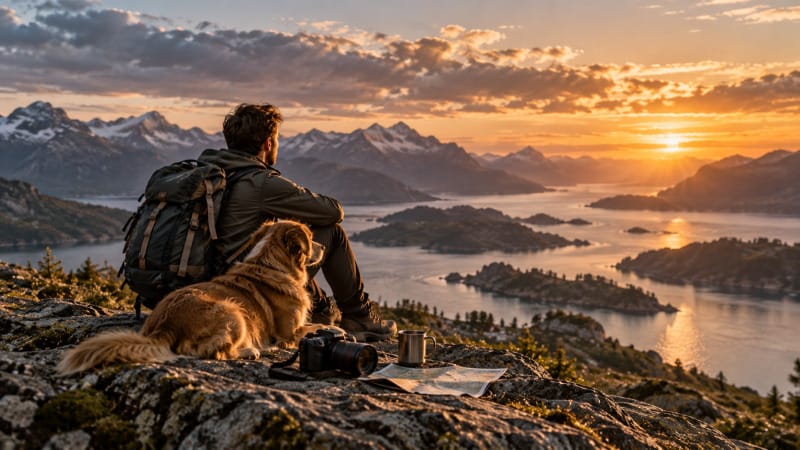
Un buen recorte es solo el comienzo. Si el sujeto no comparte luz, color, profundidad de campo y relación con el suelo o el espacio, seguirá pareciendo añadido.
Aplicar el mismo ajuste a toda la imagen
Un ajuste global puede ayudar a unificar, pero no corrige diferencias locales. La luz sobre el sujeto, el fondo y los objetos secundarios puede necesitar tratamientos distintos.
Usar demasiada nitidez
El exceso de enfoque destaca los elementos nuevos y hace que parezcan más próximos o más definidos que el resto de la escena. La nitidez debe responder a la fotografía y al tamaño final de uso.
Abusar de los modos de fusión
Un modo de fusión no convierte automáticamente una textura en una integración realista. Hay que comprobar qué información tonal está mezclando y en qué zonas.
Rasterizar demasiado pronto
Cuando conviertes recursos editables en píxeles sin necesidad, pierdes posibilidades de modificación. En trabajos complejos conviene mantener editables las partes que todavía pueden cambiar.
Confiar por completo en automatizaciones
Las funciones automáticas pueden acelerar selecciones, máscaras o eliminaciones, pero el resultado debe revisarse. Adobe, por ejemplo, documenta funciones que generan máscaras para objetos detectados y herramientas automáticas para eliminar fondos; ambas siguen necesitando comprobación manual cuando el borde o el contexto son difíciles.
Un flujo de trabajo que puedes convertir en plantilla
Si realizas composiciones con frecuencia, no necesitas memorizar decenas de pasos independientes. Es más útil convertir el proceso en una estructura repetible:
- Preparación: revisa resolución, perspectiva, luz y calidad de los originales.
- Composición: coloca fondo, sujeto y elementos secundarios antes del retoque fino.
- Máscaras: realiza los recortes de forma reversible y revisa los bordes.
- Luz: iguala exposición, contraste y dirección aparente de la iluminación.
- Color: corrige dominantes y temperatura, primero localmente y después de forma global si hace falta.
- Integración: añade sombras, reflejos, profundidad y pequeñas variaciones de textura.
- Acabado: utiliza filtros, Camera Raw y ajustes globales manteniendo editables las decisiones importantes.
- Control: revisa a tamaño real, reducido y ampliado antes de exportar.
La ventaja de este orden es que cada fase responde a un problema diferente. Si algo no funciona, puedes volver al punto correspondiente sin rehacer toda la imagen.
Cuándo conviene simplificar
No todas las composiciones necesitan veinte capas de ajuste ni una máscara extremadamente detallada. El nivel de complejidad debe responder al uso final. Una imagen para una miniatura web puede necesitar una preparación mucho más sencilla que una portada destinada a impresión de gran formato.
También es importante distinguir entre detalle útil y detalle ornamental. Si una corrección no mejora la integración, la legibilidad o la calidad técnica de la imagen, probablemente no necesita estar ahí. Un archivo profesional no es el que contiene más capas, sino el que permite entender y modificar las decisiones importantes.
Conclusión
Un proceso complejo en Photoshop se vuelve manejable cuando se divide en decisiones concretas. Primero se resuelve la geometría; después, las máscaras; luego, la luz y el color; por último, los detalles y el acabado. Mantener las partes importantes editables permite corregir sin miedo y adaptar la composición a distintos usos.
La clave está menos en conocer un filtro espectacular que en saber por qué una imagen no encaja todavía. Cuando el sujeto tiene la escala correcta, comparte la iluminación del entorno, conserva bordes naturales y participa de las sombras y reflejos de la escena, la composición empieza a funcionar como una fotografía única.
Si este tipo de trabajo forma parte de un proyecto editorial, publicitario o web y necesitas que el archivo quede preparado para futuras modificaciones, un flujo ordenado de Photoshop puede ahorrar muchas horas en las revisiones posteriores. En trabajos profesionales de diseño, la organización del archivo forma parte del resultado tanto como la imagen final.
Preguntas frecuentes
¿Es mejor hacer primero el recorte o ajustar la fotografía?
Conviene hacer una preparación básica del original y después establecer la composición y el recorte. Los ajustes finos de luz y color suelen funcionar mejor cuando ya sabes qué papel tendrá cada elemento dentro de la escena.
¿Hay que usar siempre Objetos Inteligentes?
No. Son especialmente útiles cuando necesitas transformar, reutilizar o filtrar una capa manteniendo el contenido editable. Para cada elemento hay que valorar si su uso aporta control real o complica innecesariamente el documento.
¿Las máscaras automáticas sustituyen al retoque manual?
No completamente. Pueden acelerar mucho el trabajo inicial, pero los bordes complejos y las zonas con transparencias, pelo o detalles finos requieren revisión. La máscara debe considerarse un punto de partida que puedes corregir.
¿Cuándo debería aplicar el acabado global?
Normalmente cuando la estructura y la integración ya están resueltas. Un tratamiento global puede ayudar a unificar la imagen, pero no debería utilizarse para ocultar diferencias importantes de iluminación o color entre las fuentes.