![[Joan Alonso Design] Diseño gráfico y Web](https://joanalonsodesign.es/wp-content/uploads/2023/01/Logo-JoanAlonsoDesign-1.png)
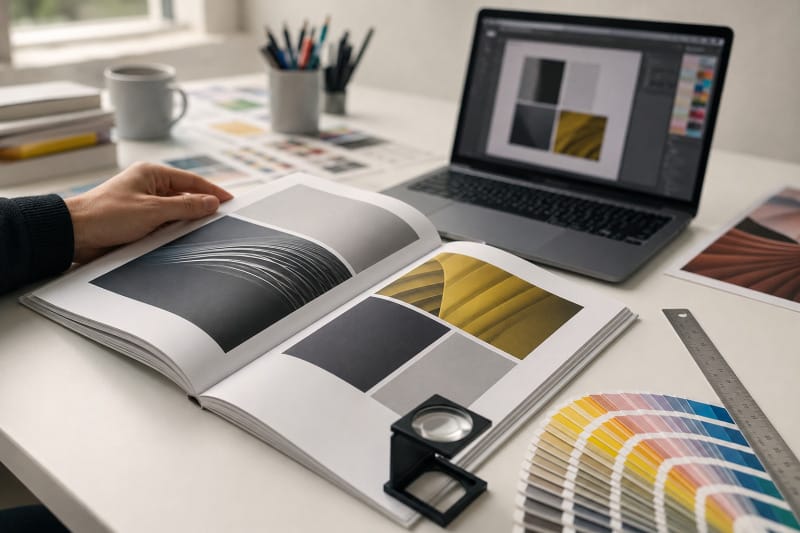
Enviar un archivo de InDesign a imprenta no debería consistir en pulsar “Exportar” y confiar en que todo salga bien. Un documento puede verse perfecto en pantalla y, sin embargo, contener imágenes con resolución insuficiente, vínculos modificados, texto desbordado, fuentes ausentes, tintas directas no previstas o una configuración de color distinta de la solicitada por el proveedor. La solución profesional es incorporar una comprobación de producción antes de generar el PDF final.
Adobe InDesign incluye para ello un sistema de Preflight o comprobación preliminar que puede vigilar el documento mientras trabajas. Combinado con perfiles personalizados, el panel Vínculos, la previsualización de separaciones, el empaquetado y una exportación PDF/X adecuada, permite convertir la revisión final en un proceso repetible en lugar de una inspección improvisada.
Esta guía explica cómo plantear ese flujo en 2026 desde una perspectiva práctica de diseño editorial y producción gráfica. No existe un ajuste universal para todas las imprentas: las especificaciones del proveedor siempre tienen prioridad. El objetivo es entender qué revisar, por qué importa y cómo construir un sistema que detecte problemas antes de que lleguen a máquina.
Qué es Preflight en InDesign y qué puede detectar
El panel Preflight de InDesign supervisa el documento y señala condiciones que el perfil activo considera errores. Adobe documenta que la comprobación puede detectar, entre otros problemas, fuentes ausentes, vínculos modificados, texto desbordado e imágenes de baja resolución. El panel se abre desde Ventana > Salida > Comprobación preliminar y permite saltar directamente a los elementos afectados.
La idea clave es que Preflight no “sabe” por sí solo qué necesita tu imprenta. Trabaja con reglas. El perfil básico resulta útil para problemas generales, pero un flujo profesional gana mucho cuando se crea un perfil ajustado al destino real del trabajo: offset, impresión digital, gran formato, libro, packaging o una publicación con tintas directas.
Adobe permite crear perfiles desde el propio panel y definir criterios en categorías como vínculos, color, imágenes y objetos, texto y documento. También se pueden exportar como archivos IDPP, cargarlos en otros equipos e incluso incrustar un perfil en el documento. Esto convierte la comprobación en una norma de producción compartible.
Preflight no sustituye las especificaciones de la imprenta
Un error frecuente es convertir valores habituales en reglas absolutas. “Todo debe estar a 300 ppp”, “siempre hay que convertir a CMYK” o “hay que añadir todas las marcas de imprenta” son simplificaciones que pueden funcionar en algunos casos y ser incorrectas en otros.
El proveedor puede pedir un estándar PDF/X concreto, un perfil ICC determinado, un sangrado específico, imágenes a una resolución mínima concreta, tintas planas conservadas o convertidas, páginas sueltas en lugar de pliegos y ninguna marca adicional. Por eso el mejor perfil de Preflight es el que traduce las especificaciones reales del trabajo a comprobaciones automáticas.
Antes de empezar un proyecto recurrente, merece la pena pedir por escrito al impresor al menos: formato final, sangrado, estándar PDF solicitado, perfil o condición de impresión, tratamiento de tintas directas, resolución mínima de imágenes, necesidad de marcas y requisitos particulares para negros, barnices, troqueles o acabados.
1. Revisa primero vínculos e imágenes
InDesign trabaja habitualmente con archivos vinculados. Eso permite mantener el documento ligero y actualizar fotografías o ilustraciones sin volver a colocarlas, pero introduce un riesgo: el archivo original puede haberse movido, eliminado o modificado después de maquetarlo.
El panel Vínculos debe estar limpio antes de exportar. Un vínculo ausente significa que InDesign no puede acceder al original. Uno modificado indica que existe una versión del archivo en disco más reciente que la utilizada por el documento. En ambos casos conviene resolver el estado antes de generar el PDF.
Resolución efectiva, no solo resolución original
Para imágenes rasterizadas importa especialmente la resolución efectiva. Una fotografía puede tener una resolución original elevada, pero si se amplía mucho dentro de InDesign su densidad efectiva disminuye. Adobe recomienda consultar el valor Effective PPI en la información del panel Vínculos y señala 300 ppi como una referencia típica para gráficos de impresión profesional.
Eso no convierte 300 ppp en una ley universal. Una imagen destinada a gran formato y observada desde varios metros puede trabajar correctamente con menos resolución, mientras que determinados procesos o tramas pueden exigir otros criterios. Lo importante es fijar el umbral del perfil de Preflight según el destino del documento y no según una cifra aprendida de memoria.
También conviene evitar pegar imágenes directamente desde otras aplicaciones cuando eso pueda romper el vínculo con el original. Adobe recomienda utilizar Archivo > Colocar para establecer una relación fiable con el recurso de origen.

2. Detecta texto desbordado antes de que desaparezca contenido
El texto desbordado es uno de los errores editoriales más peligrosos porque puede pasar desapercibido visualmente. Basta una corrección de última hora, una sustitución tipográfica o un cambio de tamaño para que varias líneas queden fuera de un marco de texto.
Preflight puede señalar esta situación automáticamente. En documentos largos es una de las comprobaciones que merece permanecer activa durante toda la maquetación, no solo antes de entregar.
El problema se vuelve especialmente relevante cuando se trabajan libros, memorias, catálogos o publicaciones importadas desde Word. Los cambios de estilo y las actualizaciones de contenido pueden provocar pequeños reflujos en cascada. Automatizar la detección evita revisar manualmente cientos de páginas en busca del símbolo de desbordamiento.
Si trabajas habitualmente con documentos extensos, combinar Preflight con estilos bien estructurados y automatizaciones reduce mucho el riesgo. En la guía sobre GREP en InDesign para automatizar la maquetación editorial explico cómo utilizar patrones para limpiar y formatear contenidos repetitivos sin perder control sobre el documento.
3. Comprueba fuentes, pero también sus licencias
Una fuente ausente puede modificar saltos de línea, particiones, jerarquías y paginación. InDesign dispone de activación automática para fuentes disponibles mediante Adobe Fonts, pero eso no elimina la necesidad de revisar la tipografía antes de entregar un archivo editable.
Hay además una diferencia importante entre incrustar fuentes en un PDF y copiar archivos de fuente para entregarlos a un tercero. Adobe indica que sus condiciones permiten la incorporación de datos de fuente en PDF y otros formatos protegidos para visualizar o imprimir contenido existente. En cambio, el derecho a compartir el archivo de fuente depende de la licencia concreta.
La documentación de Adobe Fonts especifica en 2026 que sus condiciones no permiten copiar o mover los archivos de Adobe Fonts para entregarlos como parte de un paquete. En otras tipografías, la licencia puede permitir o prohibir esa distribución. Por eso “Empaquetar” no debe interpretarse como un permiso automático para entregar cualquier fuente incluida en un proyecto.
Cuando el destino es únicamente la impresión, un PDF correctamente generado y con fuentes incrustadas suele ser más sencillo de gestionar que un documento nativo editable. Si la imprenta necesita los archivos abiertos, conviene confirmar qué fuentes puede recibir legalmente y cuáles debe tener licenciadas por su cuenta.
4. Controla color y tintas antes del PDF final
La preparación de color no consiste simplemente en convertir todas las imágenes a CMYK. InDesign puede manejar contenidos RGB, CMYK y Lab dentro de un documento y realizar conversiones durante la salida según la gestión de color configurada. El criterio correcto depende del flujo acordado con la imprenta.
Adobe explica que las opciones de salida del PDF permiten conservar datos de color, convertirlos a un perfil de destino o convertir únicamente aquellos elementos cuyos perfiles no coincidan, además de controlar la inclusión de perfiles ICC. Si se utiliza un estándar PDF/X, también entra en juego el propósito de salida u output intent.
La consecuencia práctica es sencilla: no elijas un perfil CMYK por intuición. Utiliza la condición de impresión indicada por el proveedor. Un perfil pensado para una combinación de papel, tinta y proceso no es intercambiable de forma automática con otro.
Revisa las tintas directas
Antes de entregar, comprueba también el número y nombre de las tintas presentes. Un color directo creado accidentalmente puede producir una plancha adicional. Al contrario, convertir a proceso una tinta que debía mantenerse como Pantone, barniz, blanco opaco, tinta metálica o color técnico puede destruir una parte del trabajo.
El Administrador de tintas permite controlar conversiones de tintas directas a proceso. Para trabajos con acabados especiales, la nomenclatura debe acordarse con producción y mantenerse de forma consistente.
Previsualiza sobreimpresiones y separaciones
La sobreimpresión determina cómo interactúan las tintas cuando los objetos se superponen. Adobe explica que InDesign sobreimprime de forma predeterminada determinados negros al 100 %, una práctica útil para reducir problemas de registro en pequeños elementos negros. Sin embargo, una sobreimpresión aplicada de forma incorrecta a otros objetos puede cambiar radicalmente el resultado.
La revisión de separaciones ayuda a detectar colores inesperados, tintas directas duplicadas y comportamientos de sobreimpresión antes de producir las planchas o procesar el PDF en el RIP.
5. Sangrado: debe existir en el documento y en el PDF
El sangrado es el área que extiende la imagen o el fondo más allá del borde final de corte. Su función es absorber pequeñas desviaciones durante el guillotinado para evitar que aparezcan líneas blancas indeseadas en piezas que imprimen a sangre.
Definir 3 mm en el cuadro de exportación no arregla un diseño cuya imagen termina exactamente en el borde de página. El contenido debe extenderse físicamente hasta la guía de sangrado. Después, al exportar, hay que incluir ese sangrado en el PDF.
Adobe permite usar los valores de sangrado configurados en el documento o establecer otros en la sección Marcas y sangrados. La medida correcta es la que indique la imprenta; tres milímetros son frecuentes en muchos trabajos comerciales, pero no deben imponerse como regla universal.
6. No añadas marcas de imprenta por costumbre
Las marcas de corte, registro, barras de color y otra información de impresora tienen funciones concretas, pero el proveedor puede no necesitarlas. Muchos flujos de preimpresión modernos realizan imposición, marcas y separaciones posteriormente a partir del PDF recibido.
Adobe señala que, en entornos de producción contemporáneos, las separaciones suelen generarse a partir de PDF/X en el RIP. Añadir marcas sin que nadie las haya solicitado puede aumentar innecesariamente el área del PDF o interferir con el flujo del proveedor.
La regla práctica es muy simple: exporta páginas al tamaño solicitado, incluye el sangrado correcto y añade marcas únicamente cuando la imprenta las pida.
7. PDF/X: qué aporta y por qué PDF/X-4 es habitual
PDF/X es una familia de estándares ISO orientados al intercambio de archivos gráficos para impresión. Su objetivo es eliminar o restringir determinadas variables que pueden provocar problemas en producción y exigir información necesaria para un flujo controlado.
InDesign permite seleccionar un estándar PDF/X desde el cuadro de exportación. Adobe señala que PDF/X-4 resulta adecuado para flujos que mantienen transparencias vivas y gestión de color, especialmente con RIP modernos basados en tecnologías capaces de procesarlas correctamente.
Eso no significa que debas enviar PDF/X-4 a cualquier imprenta. Algunos proveedores o procesos antiguos todavía piden PDF/X-1a u otras variantes. La compatibilidad requerida por el impresor prevalece sobre la preferencia personal del diseñador.
Un preset no es una garantía automática
Elegir un ajuste preestablecido como PDF/X-4 o Calidad de prensa no asegura por sí solo que el documento sea correcto. El preset controla la generación del PDF, pero no sabe si has utilizado el sangrado apropiado, si una imagen debería ser una tinta directa o si la versión final del logotipo está vinculada.
Por eso el flujo robusto combina dos niveles: Preflight valida el documento y el preset controla la exportación. Son complementarios.
8. Un flujo profesional de comprobación antes de imprimir
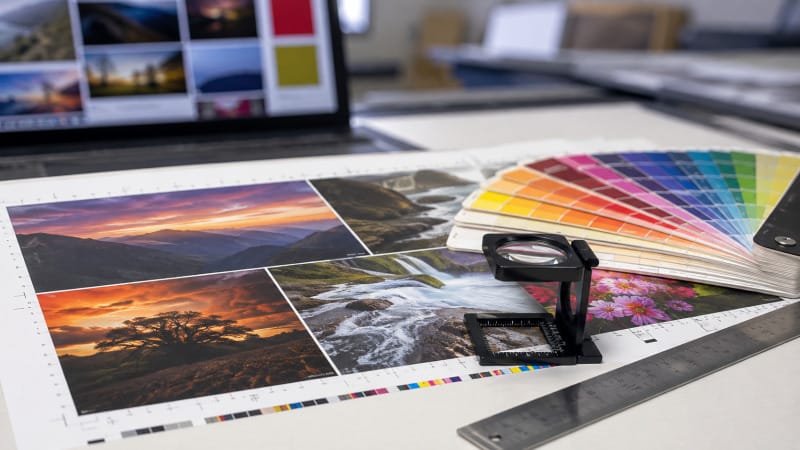
Para trabajos editoriales recurrentes, una secuencia estable ayuda a reducir errores y acelera la entrega. Un procedimiento razonable puede ser el siguiente:
- Confirma las especificaciones del proveedor. PDF/X, perfil de color, sangrado, marcas, resolución mínima, tintas directas y entrega de archivos nativos.
- Activa un perfil de Preflight apropiado. Mantén la comprobación funcionando mientras maquetas para no acumular problemas hasta el final.
- Revisa Vínculos. Corrige recursos ausentes o modificados y comprueba la resolución efectiva de imágenes rasterizadas.
- Resuelve texto desbordado y fuentes ausentes. Después de corregirlos, vuelve a revisar posibles cambios de paginación.
- Comprueba color y tintas. Verifica qué separaciones deberían existir y qué perfil de salida ha pedido producción.
- Examina sangrados. Confirma que los objetos que llegan al borde se extienden realmente hasta la zona de sangrado.
- Exporta el PDF con el preset acordado. No modifiques valores críticos sin entender su efecto.
- Revisa el PDF resultante. La última comprobación debe realizarse sobre el archivo que realmente vas a enviar, no solo sobre el INDD.
En publicaciones complejas conviene guardar el perfil de Preflight y el preset PDF con nombres inequívocos. Algo como “Revista_CMYK_PDFX4” comunica mucho más que “perfil final 2”. Si trabajas con varios proveedores, mantener configuraciones separadas evita reutilizar por accidente los parámetros de una imprenta en otra.
9. Cuándo utilizar Empaquetar en InDesign
La función Archivo > Empaquetar reúne en una carpeta el documento de InDesign, gráficos vinculados, determinados archivos de fuentes y un informe. En la versión documentada por Adobe en junio de 2026 también puede incluir IDML y un PDF de impresión, entre otras opciones.
Es una herramienta muy útil para archivar un proyecto, trasladarlo entre equipos o entregarlo a un proveedor que necesite abrir el documento nativo. Antes de crear el paquete, InDesign realiza una comprobación y Adobe recomienda resolver los problemas encontrados.
Sin embargo, empaquetar no convierte automáticamente la carpeta en un archivo legalmente redistribuible. Como hemos visto, las licencias tipográficas siguen aplicándose. Tampoco reemplaza un sistema ordenado de versiones: conviene asegurarse de que el paquete corresponde realmente al documento aprobado y no a una variante anterior.
Cuando solo se necesita imprimir, pregunta al proveedor si prefiere recibir únicamente el PDF final. Reducir los archivos entregados también reduce posibilidades de confusión.
10. Crea perfiles diferentes para trabajos diferentes
Un perfil excesivamente estricto puede producir tantos avisos que el diseñador termina ignorándolos. Uno demasiado permisivo pierde su función. La solución es crear perfiles por tipo de producción.
Por ejemplo, un perfil para revista offset podría comprobar imágenes por debajo de un umbral determinado, texto desbordado, fuentes no disponibles y tintas directas no autorizadas. Un documento con un quinto color corporativo necesitaría permitir esa tinta. Una pieza de gran formato podría establecer otra resolución mínima.
Los perfiles IDPP exportables facilitan compartir estas reglas con otros miembros del estudio. Si una publicación se repite cada mes, el beneficio es especialmente claro: el conocimiento de producción deja de depender de que una persona recuerde mentalmente todas las comprobaciones.
Errores habituales que un buen Preflight evita
- Fotografías ampliadas en exceso: el archivo original parece tener alta resolución, pero el PPI efectivo ha caído al escalarlo.
- Logotipos desactualizados: el vínculo fue modificado después de maquetar y no se actualizó antes de exportar.
- Texto perdido: una corrección produjo desbordamiento en un marco pequeño o en una última página.
- Fuentes sustituidas: un estilo utiliza una variante que no está disponible en el equipo de salida.
- Tintas directas accidentales: dos muestras visualmente iguales generan separaciones distintas.
- Sangrado ficticio: el PDF contiene área de sangrado, pero el fondo no se extiende más allá del corte.
- Conversión de color incorrecta: se utilizó un perfil CMYK genérico en lugar del solicitado por producción.
- Marcas innecesarias: se añadieron automáticamente sin confirmar el flujo de la imprenta.
Preflight como parte del diseño, no como trámite final
La comprobación preliminar funciona mejor cuando se incorpora desde el inicio. Si un documento de 200 páginas llega al último día con decenas de imágenes de baja resolución, muestras mal creadas y fuentes conflictivas, Preflight puede detectar los problemas, pero resolverlos seguirá consumiendo tiempo.
En cambio, un perfil activo durante la maquetación convierte cada error en una incidencia pequeña. El diseñador corrige una imagen cuando la coloca, detecta un estilo que provoca desbordamiento en cuanto aparece y mantiene las tintas bajo control durante todo el proyecto.
Ese enfoque enlaza con una forma más amplia de trabajar en InDesign: construir sistemas en lugar de resolver cada página manualmente. Si todavía estás consolidando las herramientas básicas, la introducción a las herramientas de Adobe InDesign puede servir como punto de partida antes de avanzar hacia flujos automatizados de producción.
Conclusión: un PDF de imprenta empieza mucho antes de exportarlo
Preparar correctamente un archivo de InDesign para impresión no depende de una casilla mágica. Requiere comprobar recursos, tipografía, texto, resolución, color, tintas, sangrado y condiciones de salida según el trabajo concreto. Preflight convierte buena parte de ese conocimiento en reglas verificables y repetibles.
La combinación más fiable es sencilla: especificaciones claras del proveedor, perfil de Preflight adaptado, documento sin errores críticos, exportación PDF/X acordada y revisión del PDF final. Empaquetar tiene sentido cuando deben entregarse editables; si solo se necesita imprimir, un PDF preparado correctamente suele reducir variables.
En proyectos de diseño editorial, catálogos, memorias o publicaciones extensas, este tipo de flujo no solo evita errores de imprenta: también mejora tiempos, facilita las revisiones y hace que la producción sea reproducible. Si necesitas desarrollar una publicación profesional o establecer un sistema de maquetación y entrega consistente, puedo ayudarte a plantear el diseño editorial y el flujo técnico desde el documento de trabajo hasta el archivo final.