![[Joan Alonso Design] Diseño gráfico y Web](https://joanalonsodesign.es/wp-content/uploads/2023/01/Logo-JoanAlonsoDesign-1.png)

Durante años, Adobe InDesign ha sido una herramienta de referencia para maquetar libros, revistas, catálogos y documentos extensos. La llegada de la nueva Affinity, que reúne diseño vectorial, edición de píxeles y maquetación en una misma aplicación, cambia la pregunta habitual: ¿es posible preparar una publicación profesional sin mantener una suscripción a Adobe?
La respuesta depende menos del número de páginas que del flujo de trabajo. Para un libro de texto bien estructurado, una revista con secciones recurrentes o un catálogo de tamaño medio, Affinity puede cubrir buena parte de las necesidades. En proyectos con automatizaciones complejas, intercambio continuo con otros profesionales de InDesign o requisitos muy específicos de producción, conviene hacer pruebas antes de migrar.
Esta comparativa se centra en tareas concretas: organizar documentos largos, mantener estilos coherentes, gestionar páginas maestras, importar archivos IDML, preparar PDF para imprenta y entregar los recursos a otra persona. La información sobre funciones y formatos se contrasta con la documentación oficial consultada el 15 de octubre de 2026; la compatibilidad de un documento concreto debe comprobarse con una copia real del archivo.
Qué ha cambiado con la nueva Affinity
Affinity ya no se limita a una aplicación independiente para cada tarea creativa: la nueva aplicación reúne herramientas vectoriales, de píxeles y de maquetación. Eso permite trabajar en una misma interfaz con recursos gráficos, imágenes y páginas, sin cambiar continuamente de programa. Canva anunció esta nueva etapa en octubre de 2025 y la presenta como una aplicación gratuita.
Para diseño editorial, lo importante no es solo el precio. La aplicación incluye funciones de documentos multipágina, páginas maestras, estilos y exportación, además de un panel Libros para coordinar capítulos. Este panel permite agrupar documentos como capítulos, mantener la numeración, sincronizar estilos y revisar el estado de preimpresión antes de exportar la publicación. Son capacidades relevantes para libros que se preparan en archivos separados.
InDesign sigue siendo una herramienta especializada en maquetación editorial. Su ecosistema incluye controles de producción, revisión y entrega, como la comprobación previa a la impresión, el empaquetado de documentos y recursos, y funciones para publicar o colaborar. La diferencia práctica no se resume en que una aplicación tenga páginas y la otra también: hay que mirar cómo encajan con el resto del equipo y con la imprenta.
Documentos largos: libros, revistas y catálogos
Para un documento breve, ambas aplicaciones permiten construir páginas con marcos de texto e imagen, columnas, elementos repetidos y una jerarquía visual consistente. La diferencia aparece cuando el proyecto crece: cientos de páginas, capítulos, notas, tablas, correcciones y cambios de última hora.
Affinity: capítulos y panel Libros
Affinity permite reunir varios documentos en un libro. Cada capítulo puede mantenerse en su propio archivo y el panel Libros permite controlar el orden, la continuidad de la numeración y la sincronización de estilos desde un capítulo de referencia. También ofrece opciones de preflight y exportación del conjunto a un único PDF. Es una solución útil cuando el contenido se divide de forma natural en capítulos o bloques independientes.
El trabajo en archivos separados exige disciplina: hay que decidir qué estilos son comunes, cómo se actualizan y quién modifica el capítulo de referencia. No elimina la necesidad de revisar el documento completo antes de entregar. Si un proyecto depende de referencias cruzadas, automatizaciones o estructuras editoriales particulares, prepara una muestra representativa y comprueba que el resultado satisface las necesidades del equipo.
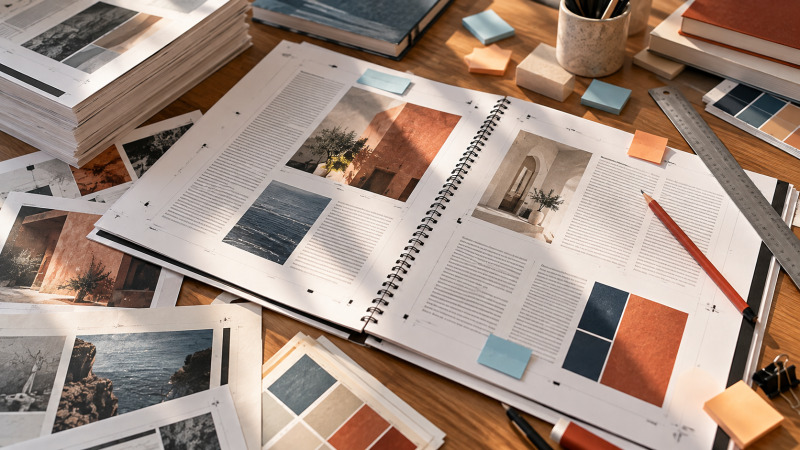
Una maqueta representativa permite detectar problemas de estructura antes de migrar un proyecto.
InDesign: una solución consolidada para producción editorial
InDesign cuenta con herramientas maduras para libros y publicaciones complejas, además de opciones de revisión y salida integradas en el flujo de trabajo de Adobe. Las páginas principales —denominadas páginas maestras en versiones anteriores y ahora páginas principales en la documentación— permiten repetir elementos como folios, cabeceras, pies, guías y marcos. Los cambios en una página principal pueden aplicarse a las páginas que la utilizan.
Si trabajas con una editorial, un estudio o una imprenta que recibe habitualmente archivos INDD, ese formato y el intercambio de documentos pueden ser decisivos. No significa que Affinity no pueda producir un buen PDF, sino que entregar un PDF final y entregar un proyecto editable para que otra persona continúe trabajando son necesidades distintas.
Estilos, tipografía y coherencia visual
En un libro, los estilos no son un lujo: son la base para corregir de manera consistente títulos, subtítulos, cuerpo de texto, citas, pies de imagen y notas. Cambiar manualmente cada párrafo puede parecer rápido al principio, pero se vuelve costoso cuando hay revisiones o cuando el diseño se adapta a otra colección.
Affinity admite estilos de texto y permite sincronizarlos entre capítulos desde el panel Libros. InDesign también dispone de estilos de párrafo y carácter, y se integra con flujos de importación de texto que pueden asignar estilos de Word a los estilos de InDesign. En ambos casos, el resultado depende de cómo se haya construido el documento: los estilos bien nombrados y aplicados son más fáciles de mantener que el formato manual.
La tipografía merece una comprobación específica. No basta con que una fuente aparezca instalada en tu ordenador: revisa licencias, disponibilidad en el equipo de producción, sustituciones y posibles cambios de composición. Una sustitución puede modificar saltos de línea, número de páginas y posición de imágenes. Antes de exportar, revisa las fuentes utilizadas y compara el PDF con el original.
Páginas maestras, retículas y elementos recurrentes
Las páginas maestras o principales ayudan a mantener constantes los elementos que se repiten: folios, cabeceras, pies, fondos, guías y marcos reservados para imágenes. Son especialmente útiles en revistas, manuales, catálogos y libros con capítulos que comparten una misma estructura.
Affinity ofrece páginas maestras dentro de su entorno de maquetación y permite sincronizar estas estructuras entre capítulos de un libro. InDesign permite aplicar páginas principales a grupos de páginas y modificar sus elementos desde un punto central. En ambos programas, la clave es diseñar una estructura sensata desde el inicio, en vez de duplicar páginas y corregirlas una a una.
Haz una prueba con una publicación que tenga al menos tres tipos de página: apertura de capítulo, página de texto corriente y página con imagen o tabla. Cambia después un elemento común —por ejemplo, la posición del folio— y comprueba cuántas páginas se actualizan y cuáles necesitan una excepción manual. Esa prueba revela más que una lista de funciones.
Importar un proyecto de InDesign: el papel del formato IDML
Uno de los puntos más delicados al comparar Affinity e InDesign es la migración. Los archivos nativos INDD no se pueden abrir directamente en Affinity como si fueran documentos intercambiables. La vía de intercambio documentada es IDML, un formato que se puede exportar desde InDesign y que Affinity admite importar.
Eso no garantiza una conversión idéntica. La propia documentación de Affinity advierte de que algunas características avanzadas —como estilos GREP, objetos anclados y tablas— pueden necesitar ajustes manuales. El diseño, las fuentes disponibles, los vínculos externos y la complejidad de la maqueta influyen en el resultado.
Si vas a migrar un libro, no conviertas a ciegas el archivo final. Duplica el proyecto, exporta una copia IDML desde InDesign y ábrela en Affinity. Después revisa, como mínimo:
- Saltos de página, páginas en blanco y continuidad de la numeración.
- Estilos de párrafo y carácter, listas, notas y tablas.
- Objetos anclados, marcos enlazados y texto desbordado.
- Fuentes sustituidas, caracteres especiales y signos tipográficos.
- Imágenes enlazadas, recortes, transparencias y perfiles de color.
- Cabeceras, pies, páginas maestras y elementos que se repiten.
Compara el PDF exportado desde la aplicación original con el PDF de la versión importada. No te limites a mirar la primera página: comprueba páginas con tablas, imágenes a sangre, títulos largos, notas y cambios de sección. Si la migración exige reconstruir demasiados elementos, puede salir más caro que mantener la aplicación original para ese proyecto.
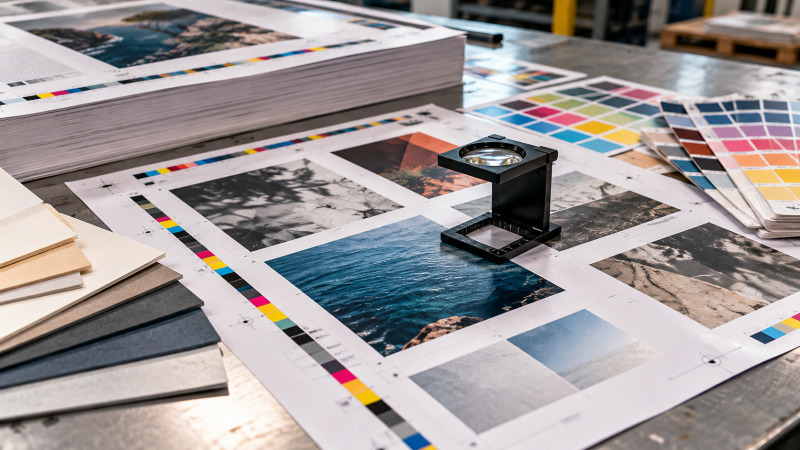
Antes de entregar un PDF, hay que revisar el sangrado, el color, las fuentes y las especificaciones de la imprenta.
PDF para imprenta: exportar no es lo mismo que entregar bien
Affinity dispone de ajustes de exportación PDF para diferentes usos, incluidos perfiles destinados a impresión profesional. Su documentación describe opciones de resolución, perfiles ICC, sangrado, marcas de impresión, incrustación de fuentes y variantes PDF/X. InDesign también ofrece controles de salida y comprobación previa a la impresión, además de opciones de empaquetado.
Para una imprenta, el objetivo no es simplemente obtener un PDF que se abra. Hay que cumplir las especificaciones del proveedor: formato de página, sangrado, marcas si se solicitan, resolución efectiva de las imágenes, tratamiento del color, fuentes y estándar PDF requerido. Un ajuste adecuado para impresión digital puede no ser el indicado para un trabajo offset o para una imprenta que exige un perfil concreto.
Antes de dar por terminado un trabajo, pide las especificaciones técnicas de la imprenta y exporta según esas indicaciones. Revisa el PDF en un visor fiable, comprueba páginas de prueba y solicita una validación si el trabajo es importante. Una aplicación no puede sustituir la comunicación con el proveedor de impresión.
Empaquetado, recursos y trabajo en equipo
En un proyecto editorial, el documento no siempre viaja solo. Puede necesitar imágenes enlazadas, fuentes, archivos de apoyo, instrucciones y una versión final aprobada. InDesign incorpora una función de empaquetado para recopilar documentos y recursos para su entrega; Affinity dispone de opciones de empaquetado documentadas para reunir los recursos de un proyecto. Conviene probar el paquete en otro ordenador o en una carpeta distinta antes de entregarlo.
Si el cliente solo necesita el PDF final, la diferencia puede ser pequeña. Si debe recibir un archivo editable, seguir corrigiendo textos o pasar el trabajo a otro estudio, la compatibilidad del archivo nativo importa mucho más. Acordad por escrito qué se entrega: PDF listo para impresión, archivo fuente, imágenes vinculadas, fuentes cuando la licencia lo permita y una relación de los recursos que no se pueden incluir.
En colaboración, pregunta también qué aplicación usa el resto del equipo. Si todas las correcciones llegan en INDD, cambiar de herramienta puede introducir conversiones en cada revisión. Si controlas el proyecto completo y la imprenta solo necesita un PDF conforme a sus especificaciones, tendrás más libertad para elegir.
Coste: licencia frente a coste de transición
El precio de la aplicación es solo una parte del coste total. La nueva Affinity se presenta como gratuita, mientras que InDesign forma parte de los planes de suscripción de Adobe. Conviene comprobar las condiciones vigentes en las páginas oficiales antes de decidir, porque los planes, servicios y condiciones pueden cambiar.
Calcula también el coste de aprender otra herramienta, convertir plantillas, corregir documentos importados y coordinarte con colaboradores. Si produces publicaciones nuevas y controlas todo el flujo, el ahorro de licencia puede ser importante. Si tienes un archivo histórico de InDesign que se actualiza cada mes, o trabajas con colaboradores que exigen INDD, la transición puede consumir más tiempo del que ahorra.
Prueba práctica antes de decidir
En vez de migrar todo el archivo editorial de una vez, elige un proyecto real de dificultad media. Debe incluir páginas maestras, varios estilos de texto, una tabla, imágenes enlazadas, una apertura de capítulo y un PDF de imprenta. Si el flujo incluye IDML, parte de una copia exportada desde InDesign.
- Abre o reconstruye el documento en Affinity y registra cuánto tardas.
- Comprueba las páginas con más elementos, no solo las más sencillas.
- Actualiza un estilo global y una página maestra para comprobar el alcance del cambio.
- Exporta un PDF con las especificaciones de la imprenta.
- Revisa fuentes, imágenes, sangrado, color, texto desbordado y paginación.
- Entrega una copia empaquetada a otra persona y pídele que abra los recursos.
La prueba debería responder a una pregunta concreta: ¿puedo completar el trabajo con la calidad necesaria y sin añadir una cantidad de correcciones que anule el ahorro? Guarda una lista de incidencias y decide con datos, no solo por la impresión inicial de la interfaz.
Entonces, ¿Affinity puede sustituir a InDesign?
Para libros, revistas y catálogos de complejidad moderada, Affinity merece una prueba seria. Reúne herramientas de maquetación, permite trabajar con documentos multipágina, coordinar capítulos y exportar PDF con opciones para impresión. Su condición gratuita reduce la barrera de entrada para diseñadores independientes, estudiantes y pequeños estudios.
InDesign sigue teniendo ventaja cuando el proyecto depende de un flujo editorial especializado o de intercambios nativos continuos. Su integración en equipos que ya trabajan con Adobe, sus herramientas de preimpresión y el manejo de documentos complejos pueden pesar más que el coste de licencia. En particular, una importación IDML debe tratarse como una conversión que hay que revisar, no como una garantía de equivalencia.
Mi recomendación es mantener la decisión vinculada al tipo de publicación. Para un proyecto nuevo, prueba Affinity con una maqueta representativa y consulta a la imprenta. Para un archivo histórico de InDesign, conserva una copia intacta y valida una conversión antes de comprometerte. El mejor programa no es necesariamente el que tiene más funciones, sino el que permite terminar el trabajo, entregar los archivos correctos y mantenerlos sin sorpresas.
Fuentes oficiales y documentación
- Affinity: web oficial.
- Canva: anuncio de la nueva Affinity.
- Affinity Help: libros y capítulos.
- Affinity Help: exportar libros y comprobación previa.
- Affinity Help: ajustes PDF para impresión.
- Affinity Support: compatibilidad con INDD e IDML.
- Adobe Help: páginas principales en InDesign.
- Adobe InDesign: funciones y producción.