![[Joan Alonso Design] Diseño gráfico y Web](https://joanalonsodesign.es/wp-content/uploads/2023/01/Logo-JoanAlonsoDesign-1.png)
Si necesitas maquetar un libro corto, una revista, un folleto o un catálogo, Scribus es una de las alternativas gratuitas más conocidas a Adobe InDesign. Es software libre y está pensado para la autoedición, con herramientas para organizar páginas, trabajar con marcos de texto e imagen y generar PDF para impresión. Pero que sea gratuito no significa que encaje automáticamente en cualquier flujo profesional.
La decisión depende del documento, de la imprenta y de quién tendrá que editar el archivo después. En un proyecto controlado por una sola persona, Scribus puede cubrir buena parte del trabajo. Si el documento forma parte de una cadena editorial con plantillas compartidas, revisiones frecuentes y colaboradores que utilizan InDesign, conviene evaluar el coste de coordinación antes de cambiar.
Esta comparativa se centra en tareas concretas: estilos y tipografía, páginas maestras, libros y revistas, sangrado, perfiles de color, exportación PDF/X y revisión de preimpresión. Las funciones se contrastan con documentación oficial consultada el 15 de octubre de 2026. La calidad final de un PDF depende también de la configuración del documento y de los requisitos de la imprenta.
Scribus e InDesign: dos enfoques distintos
Scribus es una aplicación de autoedición de código abierto. Puede resultar atractiva para diseñadores independientes, asociaciones, pequeñas editoriales y usuarios que necesitan controlar el presupuesto o trabajar con herramientas libres. Su propósito principal es la composición de páginas, no sustituir todas las aplicaciones de una suite creativa.
InDesign es una aplicación comercial especializada en diseño editorial, integrada en el ecosistema de Adobe. Ofrece funciones para organizar documentos, mantener elementos recurrentes, revisar errores de producción, empaquetar recursos y colaborar en determinados flujos de trabajo. Si un estudio o una editorial trabaja habitualmente con archivos INDD, la compatibilidad con ese entorno puede ser un requisito operativo.
La comparación más útil no consiste en contar botones. Consiste en preparar un documento de prueba, terminarlo y comprobar si se puede entregar con las especificaciones de la imprenta y con los recursos que necesita el siguiente profesional.
¿Para qué publicaciones puede servir Scribus?
Para un folleto, un programa de actividades, un catálogo breve, una memoria anual o una revista de pocas páginas, Scribus puede ser suficiente si la estructura está bien definida y no depende de automatizaciones específicas de InDesign. Permite construir páginas, distribuir texto e imágenes, trabajar con estilos y preparar la salida a PDF.
En libros largos, publicaciones con numerosas tablas o documentos que reciben correcciones continuamente, el trabajo exige más planificación. Antes de empezar, decide qué estilos utilizarás, cómo gestionarás las páginas recurrentes, dónde guardarás los recursos vinculados y qué ajustes de exportación requiere la imprenta. Ninguna aplicación compensa una estructura desordenada.
InDesign suele ser más conveniente cuando el equipo ya tiene plantillas, bibliotecas y procesos de revisión construidos a su alrededor. También puede ser una elección más sencilla cuando debes entregar un documento editable en formato nativo a una editorial o a otro estudio que trabaja con Adobe.
Estilos de texto y tipografía
En una publicación profesional, los estilos de párrafo y carácter permiten mantener una jerarquía coherente y hacer cambios globales. Define, por ejemplo, estilos para título de capítulo, encabezados, texto principal, citas, pies de imagen y notas. Si cada bloque se formatea manualmente, cualquier cambio editorial será más lento y propenso a errores.
Scribus dispone de estilos y controles tipográficos adecuados para construir una publicación estructurada. InDesign también ofrece un sistema de estilos integrado en flujos editoriales amplios. La diferencia práctica debe medirse con tu documento: importa un texto de muestra, aplica estilos y comprueba qué ocurre cuando cambias la fuente, el interlineado o el ancho de columna.
Las fuentes requieren una revisión aparte. Comprueba que puedes utilizarlas en el proyecto, que están disponibles en los equipos implicados y que el PDF las incorpora según corresponda. Si una fuente se sustituye, pueden cambiar los saltos de línea, la extensión del texto y la paginación. Revisa también los caracteres especiales, las ligaduras y los signos que aparecen en el original.
Páginas maestras, numeración y elementos repetidos
Los folios, cabeceras, pies, fondos y guías suelen repetirse en muchas páginas. Las páginas maestras ayudan a definirlos una sola vez y aplicarlos a distintas páginas del documento. Para un libro o una revista, esto reduce errores y hace que los cambios de diseño sean más controlables.
InDesign denomina actualmente a esta función páginas principales, aunque muchos profesionales siguen usando el término páginas maestras. La documentación de Adobe explica que sus elementos se repiten en las páginas que utilizan esa plantilla y que las modificaciones pueden propagarse por el documento. Scribus también cuenta con páginas maestras y permite establecer estructuras reutilizables.
Haz una prueba sencilla: crea una página de apertura, una página de texto corriente y una página con imagen a sangre. Añade el folio y una cabecera común, cambia su posición y comprueba si se actualizan todas las páginas esperadas. Revisa después las páginas con excepciones, porque los elementos modificados individualmente pueden requerir atención adicional.
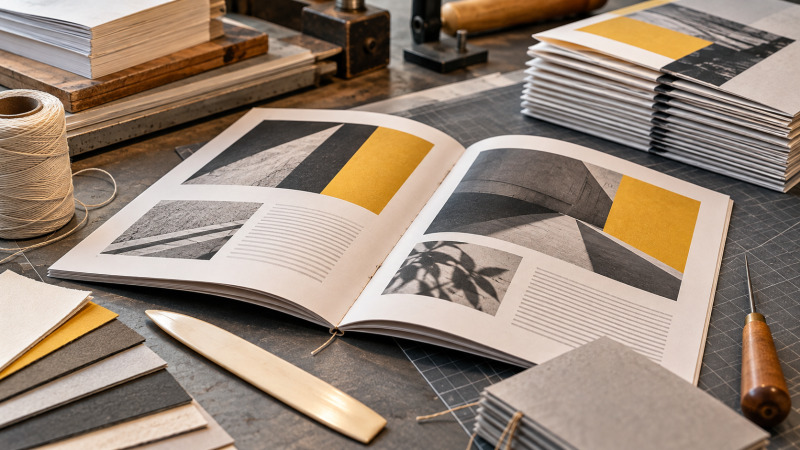
Un prototipo real permite comprobar la estructura de páginas y la legibilidad antes de imprimir.
Preparar un PDF para imprenta
La exportación PDF es uno de los puntos fuertes de Scribus para autoedición. La aplicación ofrece opciones de salida para impresión, perfiles de color, sangrado y estándares PDF/X, según la versión y la configuración utilizada. La documentación y el código del proyecto describen opciones de exportación relacionadas con las marcas de impresión y el sangrado. InDesign también incluye ajustes de exportación y herramientas de preflight.
Sin embargo, seleccionar PDF/X no garantiza por sí solo que el archivo sea correcto. El estándar elegido debe ser compatible con la imprenta, y las imágenes, las fuentes, los espacios de color y las transparencias deben ajustarse al trabajo. Antes de exportar, solicita las especificaciones técnicas del proveedor: tamaño final, sangrado, perfiles ICC, resolución efectiva y marcas necesarias.
Un error habitual es añadir todas las marcas de impresión por precaución. Algunas imprentas las quieren y otras prefieren que el PDF llegue sin ellas porque las incorporan en su propio flujo de imposición. Sigue las instrucciones del proveedor en lugar de aplicar una receta genérica.
En InDesign, el panel Preflight puede avisar de enlaces ausentes, fuentes que faltan, texto desbordado o imágenes de baja resolución. En Scribus, debes revisar el documento y las opciones de salida con el mismo cuidado. No des por hecho que un archivo está listo porque la exportación termina sin mostrar un error.
Sangrado, color y pruebas físicas
Si una imagen o un fondo llega al borde de la página, el documento debe contemplar el sangrado que indique la imprenta. También conviene revisar los elementos cercanos al corte y mantener los textos importantes dentro de la zona segura. La configuración debe establecerse al crear el documento y respetarse al exportar.
El color merece una prueba específica. Un color que se ve brillante en una pantalla puede cambiar al imprimirse, sobre todo si se convierte entre espacios de color o si el papel tiene un tono diferente. Utiliza los perfiles que indique el proveedor y no juzgues un trabajo de color crítico únicamente por la pantalla.
Si el proyecto tiene una tirada importante o utiliza colores delicados, pide una prueba impresa o una prueba contractual cuando el proveedor la ofrezca. Una prueba física permite detectar problemas de contraste, imágenes demasiado oscuras, texto pequeño y cambios de color que no siempre se perciben en el monitor.
¿Se puede abrir un archivo de InDesign en Scribus?
No conviene tratar los archivos nativos INDD como formatos intercambiables entre ambos programas. Scribus no es un sustituto que abra de forma directa cualquier documento de InDesign conservando toda su estructura. Aunque existan formatos de intercambio o se pueda reconstruir parte del contenido mediante exportaciones intermedias, eso no equivale a una conversión perfecta.
Si necesitas migrar un documento, conserva una copia del original y prueba con una muestra representativa. Exporta el contenido desde InDesign a un formato que pueda reutilizarse y reconstruye la maquetación en Scribus donde sea necesario. Revisa estilos, saltos de página, tablas, notas, marcos, fuentes, imágenes vinculadas, transparencias y colores. Cuanto más compleja sea la publicación, mayor puede ser el trabajo manual.
Compara las páginas más difíciles, no solo las primeras. Incluye una apertura de capítulo, una página con varias columnas, una tabla, una imagen a sangre y una página con notas. Exporta un PDF de ambas versiones y revisa visualmente la paginación, la composición y la calidad de las imágenes. Si necesitas seguir editando el archivo con otra persona, comprueba también qué formato fuente espera recibir.
Trabajo en equipo y entrega de archivos
El PDF final es solo una parte de la entrega. A veces hay que facilitar el archivo fuente, las imágenes vinculadas, instrucciones y una relación de las fuentes utilizadas. InDesign incluye una función de empaquetado que puede reunir el documento y los recursos vinculados, junto con un informe. En cualquier flujo, las fuentes deben compartirse respetando sus licencias.
Con Scribus, organiza el proyecto en una carpeta clara y comprueba que los recursos siguen enlazados cuando se abre desde otra ubicación o equipo. Antes de entregar, haz una copia de la carpeta, abre el documento desde esa copia y vuelve a exportar el PDF. Esta comprobación ayuda a descubrir dependencias que solo estaban disponibles en tu ordenador.
Si trabajas por tu cuenta y entregas un PDF final, Scribus puede darte autonomía. Si varias personas deben editar el archivo nativo y el resto del equipo trabaja con InDesign, el coste de conversión y coordinación puede superar el ahorro de licencia.
Coste real: gratuito no siempre significa más barato
Scribus es software libre y se puede descargar sin pagar una licencia de uso. InDesign requiere una suscripción de Adobe. Consulta las páginas oficiales para comprobar las condiciones actuales, porque los precios, planes y servicios pueden cambiar.
Para valorar el coste real, suma el tiempo de aprendizaje, la creación de plantillas, la reconstrucción de documentos existentes, las correcciones de migración y el intercambio con clientes o imprentas. Si empiezas un proyecto nuevo y controlas todo el proceso, Scribus puede reducir el gasto directo. Si recibes documentos INDD de forma habitual, la compatibilidad del flujo de trabajo quizá sea más importante que el coste mensual.
Una prueba de trabajo antes de cambiar
Antes de adoptar Scribus para una publicación importante, crea un prototipo con contenido real. No basta con una portada bonita: incluye las situaciones que suelen dar problemas.
- Maqueta una apertura de capítulo y dos páginas de texto corriente.
- Aplica estilos a títulos, párrafos, citas y pies de imagen.
- Prueba una tabla, una imagen a sangre y una página con varias columnas.
- Configura sangrado y perfiles de color según las especificaciones de la imprenta.
- Exporta el PDF solicitado y comprueba fuentes, imágenes, paginación y marcas.
- Abre el proyecto desde una carpeta copiada en otra ubicación y verifica los recursos.
- Pide a la imprenta que valide el PDF antes de enviar la tirada definitiva.
Registra los errores encontrados y el tiempo necesario para resolverlos. Si el prototipo se puede producir con calidad y de forma repetible, tendrás una base sólida para decidir. Si cada cambio obliga a rehacer partes del documento o la imprenta exige un flujo diferente, revisa la decisión antes de migrar todo el trabajo.
¿Scribus puede sustituir a InDesign?
Scribus es una alternativa razonable para publicaciones sencillas y proyectos cuyo flujo de trabajo puedes controlar. Su condición de software libre, sus herramientas de maquetación y la exportación PDF orientada a impresión lo convierten en una opción a considerar para folletos, revistas pequeñas, catálogos y libros cortos.
InDesign puede ser más adecuado para equipos editoriales que dependen de archivos nativos, procesos de revisión y herramientas de producción integradas. Si el documento es complejo o forma parte de una cadena de trabajo establecida, no conviene migrar sin una prueba completa y una conversación con la imprenta.
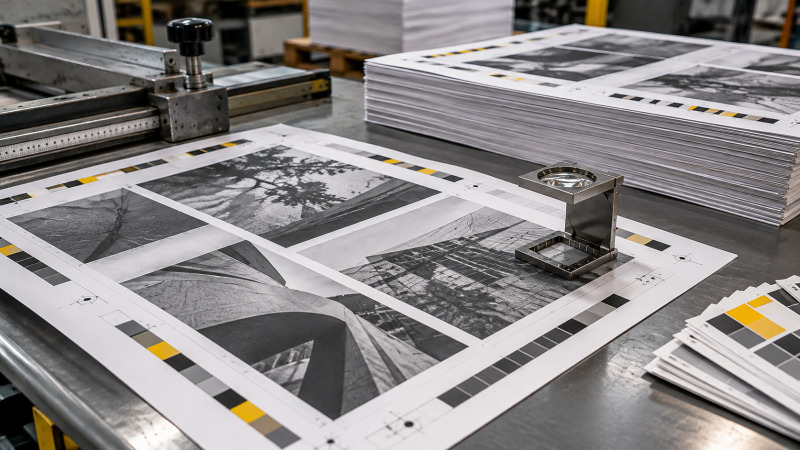
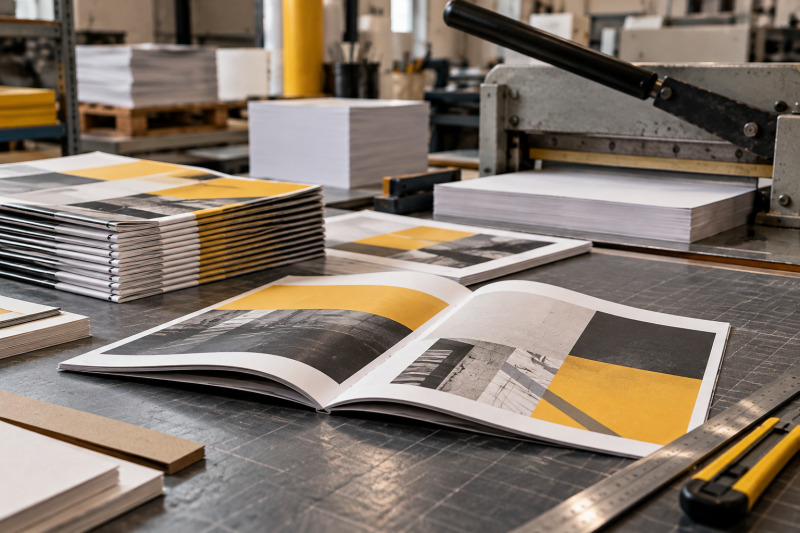
La imprenta debe validar el PDF según sus especificaciones técnicas.
Mi recomendación es empezar por un proyecto nuevo y de riesgo moderado. Prepara una maqueta representativa, valida la salida con el proveedor de impresión y calcula el tiempo de mantenimiento. Si el resultado funciona, amplía el uso de Scribus gradualmente. No hace falta decidir que una herramienta debe sustituir a la otra en todos los casos: puedes elegir según las necesidades de cada publicación.
Fuentes oficiales y documentación
- Scribus: web oficial.
- Scribus Wiki: documentación y guías.
- Scribus: repositorio del proyecto y detalles técnicos de exportación PDF.
- Adobe InDesign: web oficial.
- Adobe Help: páginas principales.
- Adobe Help: panel Preflight.
- Adobe Help: empaquetar archivos para entrega.