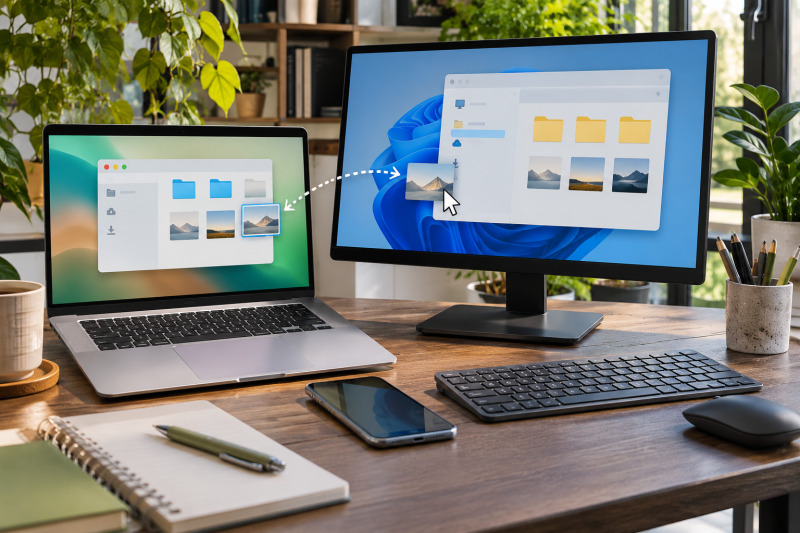
Un Mac, un PC con Windows y un equipo Linux pueden compartir algo más que una conexión de red. Con TwinDesk es posible mover el ratón de una pantalla a otra, utilizar un único teclado, copiar y pegar entre ordenadores, transferir archivos y abrir aplicaciones del otro equipo en ventanas propias. También puede incorporar teléfonos Android y, desde la versión 3.0 publicada el 9 de noviembre de 2026, iPhone y iPad. La propuesta es convertir dispositivos distintos en un espacio de trabajo conectado, sin depender de una cuenta ni de un servidor en la nube.
La idea merece atención para quienes trabajan con varios sistemas operativos, pero conviene entender qué hace realmente y qué no. TwinDesk no es simplemente una aplicación de escritorio remoto ni sustituye por completo a un monitor, a un KVM físico o a las funciones de continuidad de Apple. Combina varias tecnologías para resolver tareas concretas: compartir periféricos, pantallas, archivos, portapapeles, cámara, sonido y algunas funciones del teléfono. Su alcance cambia según el dispositivo y el sistema operativo.
Qué es TwinDesk y quién está detrás del proyecto
TwinDesk es una aplicación gratuita y de código abierto desarrollada por InukaAsith. Su repositorio público está alojado en GitHub y el proyecto se distribuye bajo la licencia GNU General Public License, versión 3.0 (GPL-3.0). El código incluye clientes para macOS, Windows, Linux, Android, iOS y una versión web que se ejecuta desde el navegador. La documentación y las notas de versión se mantienen en el propio repositorio.
La versión 3.0.0 apareció el 9 de noviembre de 2026. Es una actualización importante porque incorpora una aplicación nativa para iPhone y iPad, TwinDesk Web para dispositivos con navegador y la posibilidad de conectar teléfonos entre sí. También añade un receptor AirPlay para Windows y Linux, compatibilidad con Tailscale para conexiones entre redes y mejoras en la transferencia de archivos, la latencia y la seguridad de emparejamiento.
El proyecto no pretende que todos los dispositivos se conviertan literalmente en un único ordenador. Cada equipo conserva su sistema operativo y sus aplicaciones instaladas. TwinDesk crea una capa de comunicación para que determinadas funciones puedan cruzar de un dispositivo a otro. Por ejemplo, puedes utilizar el teclado de un Mac para escribir en un PC cercano, copiar una imagen en Windows y pegarla en macOS o mostrar la pantalla de un equipo en otro.
Qué puedes hacer con TwinDesk en el día a día
Un solo ratón y teclado para varios ordenadores
Una de sus funciones más reconocibles es el control del puntero entre equipos. Se colocan las pantallas en un esquema que representa su posición física sobre la mesa. Cuando el cursor llega al borde configurado, pasa al ordenador contiguo. El teclado sigue al puntero, por lo que puedes escribir en el PC desde el teclado del Mac sin cambiar de periféricos.
El comportamiento recuerda a herramientas como Universal Control, Synergy o Deskflow, aunque TwinDesk reúne otras funciones en la misma aplicación. También permite bloquear el cursor en un equipo para evitar que pase accidentalmente al siguiente. En la versión 3.0 se puede transportar la entrada de ratón y teclado mediante Bluetooth cuando la red inalámbrica está saturada, una opción que viene desactivada de inicio.
Portapapeles compartido y transferencia de archivos
El portapapeles compartido permite copiar texto o imágenes en un dispositivo y pegarlos en otro. La documentación del proyecto indica que las imágenes pueden llegar hasta 10 MB. También existe una lista de elementos recientes y se excluyen las entradas procedentes de gestores de contraseñas, una precaución útil para no propagar accidentalmente determinados datos.
Para mover documentos, TwinDesk ofrece varias alternativas: copiar y pegar, utilizar una zona de envío o arrastrar un archivo de una pantalla a otra. En los ordenadores compatibles también se pueden compartir carpetas, que aparecen como unidades o ubicaciones de red en el otro sistema. La versión 3.0 incorpora fx2, un motor de transferencia que trabaja en un proceso independiente y puede dividir archivos en rangos paralelos. El proyecto describe cómo verifica los datos mientras se transfieren; eso no equivale, por sí solo, a una auditoría externa del software.
Ver pantallas y abrir aplicaciones del otro equipo
TwinDesk permite duplicar una pantalla o utilizar una pantalla virtual para ampliar el escritorio. En lugar de limitarse a mostrar el escritorio remoto completo, también puede abrir aplicaciones del otro ordenador en ventanas independientes. Así, una aplicación de Windows puede aparecer en el Mac como una ventana más, sin que tengas que cambiar continuamente de sesión.
Esta función tiene diferencias según el sistema. En Linux, por ejemplo, algunas operaciones dependen de Xorg, GNOME, Wayland o del controlador gráfico. La tabla de compatibilidad del proyecto señala que la extensión de pantalla y el movimiento de ventanas no ofrecen exactamente las mismas posibilidades en todas las distribuciones. Por tanto, conviene comprobar la combinación concreta de equipos antes de planificar un flujo de trabajo alrededor de ella.
Cámara, sonido, micrófono y notificaciones
También es posible utilizar la cámara de otro ordenador como fuente de vídeo para aplicaciones de videollamada, compartir sonido y micrófono y recibir notificaciones del equipo conectado. La cámara no debería activarse de forma inadvertida: la documentación indica que cada dispositivo debe autorizar la función y que aparece un aviso cuando otro equipo está utilizando esa cámara.
En los teléfonos Android, las funciones son más amplias: llamadas, mensajes, fotografías, archivos, cámara, pantalla, aplicaciones y controles multimedia pueden integrarse con el ordenador. Algunas de ellas requieren activar la depuración inalámbrica de Android e instalar la versión completa de la aplicación, que incorpora permisos adicionales. No es necesario activar todas las funciones para utilizar la transferencia básica de archivos o el portapapeles.
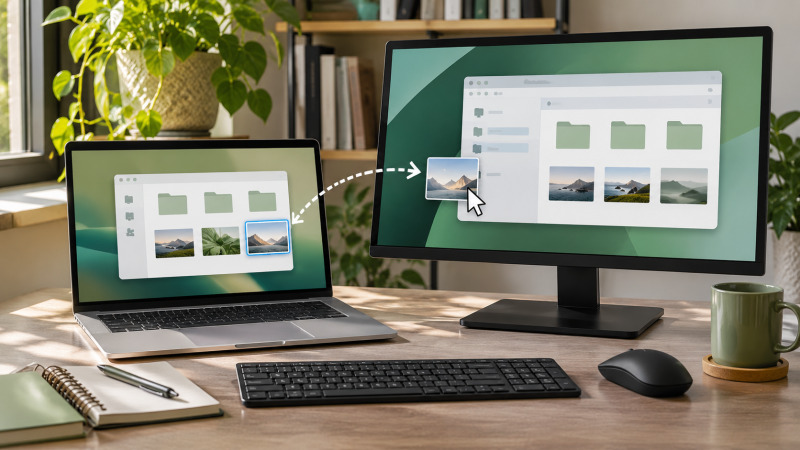
El cursor y el portapapeles pueden pasar de un equipo a otro.
Compatibilidad: Mac, Windows, Linux, Android e iPhone
La compatibilidad es uno de los puntos que más conviene revisar antes de instalar TwinDesk. El proyecto publica una matriz con las funciones disponibles en cada cliente. La presencia de una plataforma en la lista no significa que todas las operaciones estén disponibles en ella.
Ordenadores de escritorio
- macOS: el proyecto indica macOS 13 Ventura o posterior. Hay paquetes para Apple Silicon e Intel.
- Windows: es compatible con Windows 10 y Windows 11, con instaladores para arquitecturas x64 y ARM64.
- Linux: funciona en X11 y Wayland, con paquetes AppImage y DEB, además de opciones para Arch y NixOS. Algunas funciones cambian según el entorno de escritorio y el servidor gráfico.
En macOS, TwinDesk necesita permisos de grabación de pantalla, accesibilidad y monitorización de entrada para controlar y compartir determinadas funciones. En Windows, el instalador configura reglas de cortafuegos para las conexiones. En Linux, el acceso a dispositivos de entrada puede requerir una autorización administrativa y cerrar la sesión para volver a entrar. No son detalles menores: forman parte del funcionamiento de una herramienta que necesita capturar pantallas y enviar eventos de teclado y ratón.
Android: el teléfono como dispositivo conectado
TwinDesk requiere Android 10 o posterior; algunas funciones que utilizan depuración inalámbrica necesitan Android 11 o superior. La aplicación puede compartir archivos, portapapeles, fotografías, notificaciones, llamadas y mensajes, y mostrar la pantalla o aplicaciones del teléfono en ventanas del ordenador.
Para controlar la pantalla, abrir aplicaciones Android en ventanas o utilizar determinadas funciones de entrada, hay que configurar la depuración inalámbrica. El proyecto explica que el ordenador puede instalar la versión completa de la aplicación mediante ese mecanismo. Los permisos de accesibilidad, SMS y notificaciones deben valorarse con cuidado: son accesos sensibles y solo deberían habilitarse si se necesitan y se entiende para qué sirven.
iPhone y iPad: aplicación nativa o navegador
La versión 3.0 incorpora una aplicación nativa para iOS y iPadOS 16 o posterior. No está distribuida en la App Store: el archivo IPA publicado por el proyecto no está firmado y debe instalarse mediante herramientas de distribución alternativa como AltStore o SideStore, utilizando un Apple ID. Con una cuenta gratuita, las aplicaciones instaladas de esta manera pueden necesitar renovarse cada siete días; la propia herramienta de instalación puede automatizar parte de ese proceso.
La alternativa más sencilla es TwinDesk Web. Desde el ordenador se activa la función web y, en el iPhone o iPad conectado a la misma red, se abre Safari y se escribe twindesk.local. Después se completa el emparejamiento mediante un código o un QR. No hace falta instalar una aplicación en el dispositivo móvil. Esta versión web permite recibir la pantalla del ordenador, controlar algunas funciones, transferir archivos y compartir el portapapeles.
La aplicación nativa ofrece más opciones que el navegador, como conexión por Bluetooth o USB, compartir la pantalla del iPhone y determinadas integraciones con Atajos y la pantalla bloqueada. Sin embargo, iOS impone límites propios: TwinDesk no puede leer las notificaciones de otras aplicaciones ni gestionar llamadas y mensajes como sí puede hacer con Android. La matriz del proyecto marca esas funciones como no disponibles en iPhone. Por tanto, no debe interpretarse la compatibilidad con iOS como una réplica completa de la experiencia Android.
Cómo se conectan los dispositivos
La conexión habitual se realiza a través de la misma red local. Los dispositivos se descubren, se emparejan y, una vez confirmada la identidad en ambos extremos, pueden volver a conectarse automáticamente. El emparejamiento utiliza un código de seis cifras que se comprueba en los dos dispositivos. También hay conexiones mediante cable USB para teléfonos compatibles y Bluetooth cuando no conviene utilizar la red Wi-Fi.
Cuando una tarea necesita más ancho de banda —por ejemplo, transmitir una pantalla o mover archivos grandes— TwinDesk puede recurrir a Wi-Fi Direct o a un punto de acceso del teléfono, según el hardware y el sistema. La versión 3.0 añade soporte para Tailscale, que permite conectar equipos que no están en la misma red local, siempre que formen parte de la red privada configurada por el usuario.
La documentación técnica describe una sesión cifrada mediante TLS entre los dispositivos emparejados. Para los movimientos de ratón y teclado, la versión 3.0 incorpora una vía UDP específica, denominada tdv2, que utiliza AES-256-GCM y claves derivadas para cada sesión. Si esa vía no está disponible —por ejemplo, por un cortafuegos que bloquea UDP— el programa puede volver al canal de comunicación anterior. Son decisiones de arquitectura documentadas por el desarrollador; no deben confundirse con una certificación de seguridad independiente.
Privacidad y seguridad: qué conviene revisar
Uno de los argumentos del proyecto es que no necesita crear una cuenta ni utilizar un servicio de retransmisión en la nube. Según su documentación, los dispositivos se comunican directamente por la red local, Bluetooth, Wi-Fi Direct, USB o Tailscale. El desarrollador afirma que no recopila telemetría y que la única petición automática a Internet es la comprobación de actualizaciones contra las publicaciones públicas de GitHub, que puede desactivarse.
La conexión directa reduce la dependencia de servidores externos, pero no elimina los riesgos. Al emparejar dos equipos, el usuario concede a uno de ellos acceso a funciones que pueden incluir pantalla, teclado, ratón, archivos, cámara o micrófono. Un dispositivo emparejado que ya no sea de confianza debe eliminarse desde la opción de olvidar o desconectar el dispositivo. También es importante no aceptar solicitudes de emparejamiento inesperadas.
La política de seguridad del repositorio aporta detalles que merece la pena leer. Indica que los tokens de emparejamiento se guardan en archivos dentro de la carpeta de datos de la aplicación y están protegidos por los permisos del sistema operativo, pero no por el llavero seguro del sistema. También explica que el descubrimiento en la red local difunde información como el nombre del dispositivo, su identificador, el tipo y la huella del certificado. Esa difusión no permite entrar sin emparejamiento, pero es información que conviene conocer.
Otro matiz afecta a las transferencias de archivos: la política señala que el cifrado está activado por defecto, aunque puede desactivarse en los ajustes para priorizar velocidad en la red local. Si se trabaja con documentos personales o de clientes, lo razonable es mantener el cifrado y evitar redes compartidas que no se controlen. En equipos profesionales también conviene consultar las normas de seguridad de la organización antes de instalar software que pueda capturar entradas o pantallas.
La política del proyecto considera compatible y mantenida la última rama 3.0.x y recomienda actualizar desde versiones anteriores. También delimita qué incidentes quedan fuera de su alcance, como los que requieren acceso físico con el dispositivo desbloqueado o privilegios de administrador. La existencia de un archivo SECURITY.md y un procedimiento para comunicar vulnerabilidades es positiva, pero no sustituye una auditoría independiente ni demuestra que no existan fallos.
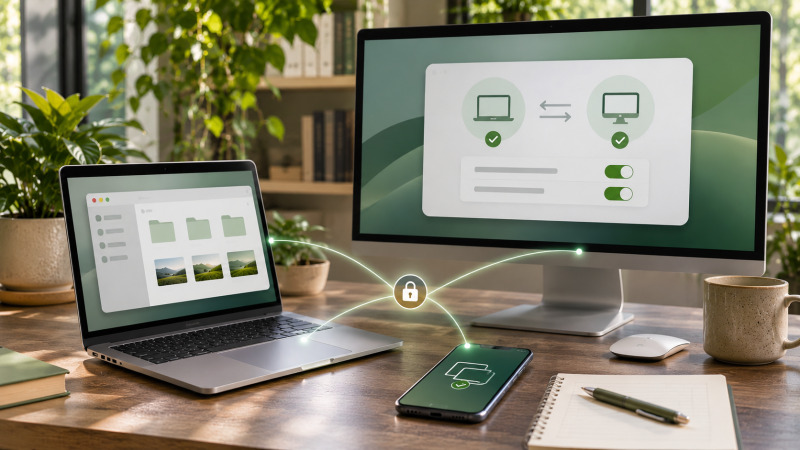
La conexión entre dispositivos requiere emparejamiento y permisos específicos.
Instalación y primeros pasos
La forma más segura de empezar es acudir al repositorio oficial y descargar el paquete correspondiente a cada sistema. No conviene utilizar copias de terceros ni enlaces de descarga que aparezcan en anuncios o páginas no relacionadas con el proyecto. En la página de versiones se encuentran los instaladores y los cambios de cada publicación.
- Descarga TwinDesk para cada ordenador que quieras conectar y, si procede, para el teléfono.
- Instala y abre la aplicación en ambos equipos. Comprueba que están en una red compatible o utiliza el cable o Bluetooth si corresponde.
- Inicia el emparejamiento y compara el código que aparece en las dos pantallas. No aceptes una solicitud si los códigos no coinciden o no has iniciado tú el proceso.
- Activa solo las funciones que vayas a utilizar. En una primera prueba, basta con empezar por el ratón, el teclado y el portapapeles.
- Comprueba la transferencia de un archivo sin información sensible y revisa los permisos que solicita el sistema operativo.
Hay que tener en cuenta un aspecto de la publicación 3.0.0: sus notas de versión advierten de que el instalador de Windows todavía no está firmado en esa versión. El proyecto también explica que el paquete IPA para iPhone y iPad no está firmado y que la aplicación para macOS puede generar avisos de verificación en el primer inicio. Un aviso de firma no demuestra por sí solo que un programa sea malicioso, pero tampoco debe ignorarse. Si no puedes verificar que el archivo procede del repositorio oficial, no lo ejecutes. En un ordenador gestionado por una empresa o centro educativo, consulta primero con la persona responsable de informática.
Qué limitaciones tiene y para quién puede resultar útil
TwinDesk resulta interesante para profesionales que alternan entre Mac, Windows y Linux, desarrolladores que necesitan probar aplicaciones en varios sistemas y personas que tienen un ordenador principal junto a otro equipo auxiliar. También puede ser útil para presentaciones, para utilizar una tableta como pantalla adicional o para mover archivos entre dispositivos sin recurrir al correo electrónico o a servicios de almacenamiento externos.
En un estudio de diseño, por ejemplo, puede facilitar el uso de un Mac para las aplicaciones creativas y de un PC para tareas específicas, manteniendo un solo teclado y ratón. Un diseñador podría copiar una referencia visual desde un equipo y pegarla en otro, o consultar una aplicación del PC desde una ventana del Mac. No sustituye, sin embargo, la gestión profesional de archivos, las copias de seguridad ni los sistemas de colaboración. Tampoco convierte una aplicación de Windows en una aplicación nativa de macOS: la ventana se muestra y se controla a través de la conexión.
Hay límites funcionales. TwinDesk Mesh, el modo para conectar varios dispositivos simultáneamente, sigue identificado como beta y no reúne todavía todas las funciones del modo de dos equipos. En Linux algunas características dependen de Xorg, Wayland, GNOME o del controlador de vídeo. En iPhone faltan funciones que iOS no permite ofrecer de la misma manera que Android. Y si necesitas control remoto desde otra ubicación, tendrás que configurar Tailscale u otra infraestructura compatible; no es una plataforma de asistencia remota gestionada con soporte comercial.
También hay que valorar la curva de configuración. Compartir ratón y portapapeles es relativamente sencillo, pero la pantalla virtual, la depuración inalámbrica de Android, los permisos de accesibilidad y las reglas del cortafuegos requieren más atención. En equipos con información delicada, lo prudente es probar primero en un entorno no crítico y habilitar cada permiso de manera consciente.
Conclusión: una propuesta potente que conviene probar con criterio
TwinDesk es un proyecto de código abierto que merece atención porque aborda un problema cotidiano: trabajar con varios ordenadores y teléfonos sin duplicar periféricos ni depender de servicios en la nube para cada transferencia. La versión 3.0 amplía de forma notable su alcance con iPhone, iPad, TwinDesk Web, AirPlay en Windows y Linux y conexiones mediante Tailscale.
Su principal ventaja es reunir en una misma herramienta funciones que normalmente se encuentran repartidas entre varias aplicaciones. Su principal precaución es precisamente esa amplitud: para controlar pantallas, teclado, ratón, archivos y cámara necesita permisos relevantes, y algunas funciones todavía tienen diferencias entre plataformas o se encuentran en beta. La licencia GPL-3.0 permite estudiar, modificar y redistribuir el software bajo sus condiciones, pero no garantiza por sí misma soporte, estabilidad ni seguridad absoluta.
Para un profesional que trabaja con Mac y PC, TwinDesk puede ser una alternativa interesante a probar en un equipo secundario. Si estás valorando también otras herramientas para ajustar tu entorno creativo, puedes consultar nuestra comparativa de Affinity frente a Adobe Creative Cloud. Lo sensato es empezar con las funciones básicas, revisar los permisos y consultar las limitaciones del sistema operativo antes de incorporarlo al trabajo diario. En cualquier flujo profesional —también en diseño gráfico y producción editorial— la herramienta debe adaptarse al proceso y no al revés. Si necesitas ayuda para organizar un entorno de trabajo visual o desarrollar una web profesional, puedes conocer los servicios de diseño gráfico y web.