![[Joan Alonso Design] Diseño gráfico y Web](https://joanalonsodesign.es/wp-content/uploads/2023/01/Logo-JoanAlonsoDesign-1.png)
La idea de dejar de pagar una suscripción para trabajar con vectores resulta tentadora, sobre todo si la mayor parte de los encargos consiste en crear logotipos, iconos, ilustraciones y recursos para web. La nueva Affinity, presentada por Canva en octubre de 2025 como una aplicación gratuita que reúne herramientas vectoriales, de píxeles y de maquetación, vuelve a poner esa decisión sobre la mesa. Pero la pregunta útil no es si Affinity puede hacer diseño vectorial: puede. La pregunta es cuánto del trabajo que hoy haces en Illustrator puedes trasladar sin perder funciones, tiempo ni compatibilidad con clientes y proveedores.
En esta comparativa no doy por hecho que exista un ganador universal. Affinity puede ser suficiente para muchos proyectos y merece una prueba seria; Illustrator sigue teniendo ventajas cuando el flujo de trabajo depende de sus funciones específicas, de archivos nativos complejos o de una cadena de producción construida alrededor de Adobe. La diferencia se descubre al trabajar con documentos reales, no al comparar listas de herramientas.
Qué es la nueva Affinity y qué ha cambiado
Canva presentó la nueva Affinity el 29 de octubre de 2025. La aplicación reúne en un mismo entorno herramientas de diseño vectorial, edición de píxeles y maquetación, en lugar de obligar a trabajar con tres aplicaciones separadas para esas tareas. La compañía anunció que la aplicación sería gratuita y la web oficial sigue presentándola como tal. Para acceder se necesita una cuenta de Canva; las funciones de Canva IA integradas en Affinity requieren, según la documentación oficial, un plan prémium de Canva.
Este cambio es importante para quien trabaja por cuenta propia o para un estudio pequeño: el coste de entrada deja de ser el principal obstáculo. Sin embargo, «gratuito» no significa que todos los procesos sean idénticos a los de Illustrator ni que desaparezcan los costes de migración. El tiempo de adaptación, la revisión de documentos heredados, las fuentes, los perfiles de color y la coordinación con otros profesionales también forman parte del coste real de una herramienta.
La aplicación utiliza su propio formato de documento, .af, y puede importar varios formatos habituales, entre ellos AI, PSD, IDML y DWG, según la información del fabricante. Esa amplitud resulta práctica, pero conviene distinguir entre abrir un documento, conservar su apariencia y mantener todas sus propiedades editables. No son lo mismo.
Affinity frente a Illustrator: diferencias que importan en el día a día
Logotipos y sistemas de identidad
Para dibujar un logotipo desde cero, construir símbolos, ajustar curvas, combinar formas y preparar versiones para distintos tamaños, Affinity ofrece herramientas vectoriales que cubren buena parte de las necesidades habituales. Es un escenario razonable para empezar una migración: el documento nace en Affinity y no depende de efectos ni características heredadas de Illustrator.
La prueba real no termina al dibujar el símbolo. Hay que preparar versiones horizontal y vertical, variantes monocromas, zonas de seguridad, muestras de color y entregables para pantalla e impresión. También conviene exportar SVG y PDF y abrirlos en las aplicaciones que vaya a utilizar el cliente o la imprenta. Revisa los trazados, las transparencias, las fuentes y las dimensiones del documento. Un archivo que se ve bien en tu pantalla todavía puede necesitar ajustes en el destino.
Iconos y recursos para web
En iconografía, ilustraciones sencillas y recursos para interfaces, la compatibilidad con SVG suele ser más relevante que el formato nativo de la aplicación. Affinity permite exportar SVG, PDF, PNG, JPEG, TIFF y WebP, además de exportar por objeto o mesa de trabajo y generar lotes, de acuerdo con su documentación. Esto facilita preparar variantes y recursos para una web o una aplicación.
Si el trabajo exige entregar decenas o cientos de iconos con nombres, tamaños y reglas de exportación muy concretos, no te limites a comprobar que existe una opción de exportación. Haz una prueba con el volumen real del proyecto: comprueba los nombres de archivo, el tamaño de las mesas de trabajo, los márgenes, las transparencias y que el SVG no incorpore elementos inesperados. Repite la exportación tras modificar un icono para valorar si el proceso sigue siendo ágil.
Ilustración vectorial compleja
Para ilustración editorial, carteles y gráficos de marca, la elección dependerá de las herramientas que utilices y de la complejidad de los documentos. Si tu método se basa en trazados, nodos, formas, máscaras y tipografía, Affinity puede cubrir una parte importante del trabajo. Si los originales usan efectos específicos de Illustrator, apariencias apiladas, mallas de degradado o recursos que dependen de funciones propias de Adobe, es imprescindible comprobar el resultado antes de adoptar la alternativa.
La web oficial de Affinity reconoce que algunas capas de apariencia, máscaras y efectos avanzados de documentos importados pueden simplificarse o aplanarse. No es un detalle menor: un efecto que se aplana puede conservar el aspecto visual, pero dejar de ofrecer el mismo control para modificarlo. Por eso, en proyectos de ilustración compleja, la migración debe evaluarse archivo por archivo.
Tipografía y texto
Los encargos de identidad visual suelen incluir nombres, eslóganes, lettering y composiciones tipográficas. Antes de mover un proyecto, comprueba que las fuentes necesarias están instaladas y que su licencia permite el uso previsto. Abre el documento y revisa sustituciones de fuente, saltos de línea, kerning, interlineado y alineación. En una marca, una diferencia tipográfica pequeña puede cambiar el equilibrio del conjunto.
Para entregar un logotipo a un cliente, una buena práctica es conservar una copia editable y preparar además los formatos finales acordados. Convertir texto a curvas puede evitar sustituciones en el archivo de entrega, pero también elimina la edición directa del texto; conserva siempre el original editable. Si otra persona debe seguir trabajando en Illustrator, valida el archivo de intercambio en esa aplicación en vez de dar por supuesto que todo seguirá igual.
El punto delicado: los archivos AI
El formato AI es una de las cuestiones que más puede condicionar el cambio. Affinity explica que puede importar documentos de Illustrator guardados con la opción «Crear archivo compatible con PDF» activada. En esos casos suelen conservarse las capas y las mesas de trabajo, pero algunos efectos no compatibles pueden simplificarse durante la importación. Por tanto, no todos los archivos AI tienen garantizado el mismo comportamiento.
Si el archivo no se abre como esperabas, pide una copia guardada desde Illustrator con la compatibilidad PDF activada, siempre que el flujo de trabajo lo permita. Después compara la versión importada con el original. No te fijes solo en la vista general: inspecciona los grupos, las máscaras, las transparencias, los degradados, las imágenes enlazadas y los objetos ocultos. Revisa también las fuentes y las mesas de trabajo.
Affinity indica que se pueden exportar diseños como PDF o SVG para abrirlos en Illustrator, pero advierte de que esa exportación no conserva la capacidad de edición propia del documento Affinity. En la práctica, un PDF o SVG puede ser un buen formato de intercambio para determinados entregables, pero no equivale a entregar un archivo AI nativo con todas sus propiedades y funciones de Illustrator.
Adobe, por su parte, documenta que Illustrator abre y guarda archivos AI y admite distintos formatos de intercambio, entre ellos PDF y SVG. Para documentos destinados a imprenta, la elección de los ajustes PDF también importa: Adobe explica que los PDF pueden prepararse con diferentes opciones, incluidos estándares PDF/X. El formato de entrega debe decidirse según el trabajo y las necesidades del proveedor, no únicamente según la aplicación utilizada para diseñarlo.
Una prueba práctica antes de cambiar
En vez de migrar toda tu biblioteca de golpe, elige tres documentos representativos: un logotipo relativamente sencillo, una ilustración con efectos y un archivo de producción que incluya texto, imágenes y varias mesas de trabajo. Si colaboras con otros diseñadores, añade un archivo que otra persona deba abrir y modificar.
- Conserva los originales. Duplica los documentos de prueba y trabaja sobre copias. No sobrescribas el archivo de producción.
- Comprueba la importación. Abre los AI en Affinity y anota si se conservan capas, grupos, mesas de trabajo, trazados, textos y efectos. Si un documento no se importa correctamente, prueba la copia guardada con compatibilidad PDF desde Illustrator.
- Inspecciona al 100 %. Amplía los detalles y compara el original y la importación. Busca cambios en curvas, contornos, degradados, máscaras, transparencias, sombras y tipografía.
- Repite las exportaciones. Genera SVG para web y PDF para revisión o impresión. Abre los archivos exportados en el programa o visor que vaya a recibirlos. Si el destino es una imprenta, confirma sus requisitos de PDF, sangrado, color e imágenes.
- Prueba una modificación. Cambia el color de un elemento, edita un nodo, sustituye una fuente y actualiza una mesa de trabajo. Esto permite descubrir si el documento sigue siendo cómodo de mantener, no solo si conserva su apariencia.
- Calcula el tiempo total. Registra cuánto tardas en abrir, corregir, exportar y revisar. La licencia gratuita puede compensar, pero una tarea que requiere reconstruir efectos o limpiar archivos en cada entrega puede reducir ese ahorro.
Esta prueba no sustituye una batería de ensayos técnicos, pero es una forma razonable de tomar una decisión informada. Si el trabajo tiene requisitos de producción estrictos, acuerda primero el formato de entrega con el cliente o proveedor y haz una prueba aprobada antes de cambiar el proceso completo.
Una buena prueba de migración debe incluir la importación, la edición y la exportación de archivos reales.
¿Y si el cliente o la imprenta necesitan Illustrator?
La herramienta con la que diseñas y el archivo que debes entregar no siempre tienen que ser lo mismo. Si el cliente acepta PDF o SVG y solo necesita revisar el aspecto final, Affinity puede encajar. Si el cliente exige un archivo AI nativo para que otro profesional continúe editándolo, el riesgo es mayor. No prometas una compatibilidad perfecta sin comprobarla con un documento representativo.
Pregunta qué necesita exactamente la otra parte: ¿un archivo para visualizar e imprimir, un vector editable, o el documento de trabajo con capas y efectos intactos? Un PDF aprobado para imprenta no tiene la misma función que un archivo de trabajo editable. Aclarar esto al principio evita rehacer entregas al final del proyecto.
Para imprenta, comprueba las especificaciones concretas: sangrado, marcas, perfil de color, tintas directas si las hay, transparencias, resolución de imágenes y estándar PDF requerido. Estas cuestiones no se resuelven solo por escoger Illustrator o Affinity. Dependen del documento y del proceso de producción. Solicita al proveedor una prueba o una revisión previa cuando el trabajo sea especialmente delicado.
Licencia, coste y dependencia del ecosistema
La ventaja económica es clara: la web oficial de Affinity presenta actualmente la aplicación como gratuita, con las herramientas vectoriales, de píxeles y de diseño disponibles sin coste. Para las funciones de Canva IA integradas en la aplicación sí se requiere un plan prémium de Canva. Conviene comprobar las condiciones vigentes antes de tomar una decisión, porque las características y los servicios vinculados pueden evolucionar.
El coste de una aplicación, aun siendo importante, no es el único criterio profesional. Ten en cuenta la formación, la adaptación de plantillas, la revisión de archivos antiguos y el tiempo que tu equipo necesita para trabajar con soltura. Si ya tienes un flujo estable en Illustrator, migrar todo de inmediato puede no ser rentable. Si empiezas desde cero o haces sobre todo proyectos nuevos, el cambio es mucho más sencillo de evaluar.
También debes considerar la colaboración. Affinity pertenece al ecosistema de Canva y requiere una cuenta de Canva para acceder a la aplicación. La integración con Canva puede ser útil para equipos que necesitan pasar del diseño detallado a la creación y distribución de contenidos. Si prefieres mantener tu trabajo lo más independiente posible de una plataforma concreta, revisa qué formatos abiertos y de intercambio forman parte de tu archivo a largo plazo.
¿Sigue teniendo sentido Illustrator?
Sí, especialmente cuando el trabajo depende de funciones concretas de Illustrator, de automatizaciones o plantillas existentes, de la entrega de archivos nativos o de una colaboración donde todos utilizan las herramientas de Adobe. En esos casos, el valor no reside únicamente en una herramienta de dibujo, sino en la continuidad del proceso y en reducir los problemas de intercambio.
Illustrator también puede ser la opción más prudente cuando no tienes tiempo para probar a fondo los documentos heredados o cuando un error de producción tendría consecuencias importantes. Mantenerlo para ciertos proyectos y usar Affinity para otros no es una solución poco profesional: puede ser una transición sensata basada en las necesidades de cada encargo.
Por el contrario, si creas principalmente logotipos nuevos, iconos, ilustraciones vectoriales y recursos digitales, y puedes acordar entregas en PDF o SVG, Affinity merece una prueba seria. La posibilidad de trabajar con vectores, píxeles y maquetación en una sola aplicación también puede simplificar proyectos que mezclan esos tipos de contenido.
¿Y qué papel tiene Inkscape?
Si el objetivo principal es trabajar con SVG y utilizar software libre, Inkscape es otra alternativa a valorar. Su formato de trabajo principal es SVG y dispone de herramientas para dibujo vectorial. No es necesario convertirlo en una competición entre tres programas: puede encajar mejor en determinados presupuestos o procesos, aunque también tiene diferencias de interfaz, herramientas y compatibilidad que conviene revisar con los archivos reales.
La comparación con Inkscape resulta especialmente útil si necesitas una solución de código abierto o quieres reducir la dependencia de un ecosistema comercial. Para un estudio que intercambia con frecuencia archivos AI complejos, la prioridad debe seguir siendo probar los documentos de entrega, no asumir que una aplicación gratuita puede conservar automáticamente todas las características del formato de Adobe.

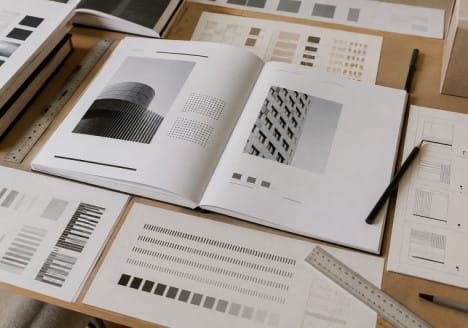
Antes de cambiar de aplicación, conviene revisar los archivos con el mismo criterio que se usará para entregarlos.
Veredicto: elige según tu trabajo, no según el precio
Affinity es una candidata muy sólida si trabajas con proyectos nuevos de logotipos, iconos, ilustración y diseño gráfico, y puedes controlar los formatos de entrega. Su precio actual elimina una barrera importante y sus herramientas vectoriales cubren muchas tareas habituales.
Illustrator sigue siendo la opción más segura cuando el flujo de trabajo depende de sus funciones específicas, de documentos AI complejos o de entregar archivos nativos editables a clientes y colaboradores que utilizan Adobe. Antes de migrar, comprueba las funciones que realmente usas y el nivel de compatibilidad que necesita cada proyecto.
Mi recomendación es mantener Illustrator mientras pruebas Affinity con una pequeña selección de trabajos reales. Empieza por un logotipo sencillo, continúa con una ilustración compleja y termina con un archivo que tenga que salir a producción. Si los tres superan la prueba sin pérdidas relevantes y el tiempo de corrección es razonable, puedes ampliar la migración. Si no, utiliza cada herramienta donde aporte más valor.
En diseño profesional, la mejor alternativa no es necesariamente la que cuesta menos, sino la que permite entregar un trabajo correcto, editable cuando hace falta y compatible con el siguiente eslabón de la cadena.
Fuentes y documentación
- Affinity: sitio oficial, funciones y compatibilidad de archivos.
- Canva: anuncio de la nueva Affinity, 29 de octubre de 2025.
- Affinity: preguntas frecuentes sobre formatos de importación y exportación.
- Adobe: formatos de archivo admitidos en Illustrator.
- Adobe: creación de archivos PDF en Illustrator.
- Inkscape: sitio oficial.