![[Joan Alonso Design] Diseño gráfico y Web](https://joanalonsodesign.es/wp-content/uploads/2023/01/Logo-JoanAlonsoDesign-1.png)

Si necesitas crear un logotipo, dibujar iconos o preparar ilustraciones vectoriales, no estás obligado a pagar una suscripción para empezar. Inkscape es una aplicación gratuita y de código abierto que trabaja de forma nativa con SVG y que puede cubrir una parte importante del trabajo vectorial cotidiano. Illustrator, por su parte, forma parte de un ecosistema comercial más amplio y ofrece herramientas, servicios e integraciones que pueden ser decisivos en determinados entornos profesionales.
La comparación entre Inkscape e Illustrator no se resuelve contando herramientas ni diciendo que uno es gratuito y el otro no. La pregunta útil es si el programa encaja en tus encargos, en los formatos que recibes y entregas, y en la cadena de producción de tus clientes o imprentas. Esta guía recorre tareas concretas y señala dónde conviene hacer pruebas antes de cambiar de aplicación.
Inkscape e Illustrator: dos enfoques diferentes
Inkscape es un editor de gráficos vectoriales gratuito y de código abierto, distribuido bajo licencia GPL. Su formato de trabajo principal es SVG, un estándar abierto para gráficos vectoriales. Permite dibujar y editar trazados, combinar formas, trabajar con texto, crear degradados, utilizar filtros y exportar a formatos como PDF y PNG. Se distribuye para Windows, macOS y Linux, aunque los detalles de instalación pueden variar según el sistema.
Adobe Illustrator es una aplicación comercial por suscripción. Adobe publica para España un precio de referencia de 26,43 euros al mes con facturación anual mensual, IVA incluido; las promociones y condiciones pueden cambiar, así que conviene comprobar el precio vigente antes de contratar. Además del dibujo vectorial, Illustrator se integra con otras aplicaciones y servicios de Creative Cloud, y ofrece funciones específicas de tipografía, color y automatización mediante IA.
La diferencia más importante no es que uno sea profesional y el otro no. Ambos pueden producir gráficos vectoriales de calidad. Lo que cambia es el flujo de trabajo, el grado de compatibilidad con archivos ajenos, ciertas herramientas especializadas y el soporte que espera el entorno donde trabajas.
1. Crear un logotipo desde cero
Para diseñar un logotipo compuesto por formas, curvas, texto y colores planos, Inkscape tiene recursos suficientes para resolver el trabajo. Puedes dibujar con la herramienta Bézier, editar nodos, unir y restar formas, alinear elementos, crear versiones cromáticas y guardar el original como SVG. Es una opción muy razonable para autónomos, pequeños negocios, asociaciones y proyectos personales que necesitan una identidad visual bien construida sin asumir un coste de licencia.
Illustrator también cubre estas tareas y puede resultar más cómodo si ya utilizas sus herramientas, bibliotecas, fuentes y plantillas. Algunas funciones de creación y modificación vectorial asistidas por IA, junto con la integración con otros productos de Adobe, pueden acelerar fases concretas del proceso. Eso no significa que una herramienta automática diseñe por sí sola una identidad coherente: sigue siendo necesario tomar decisiones de concepto, legibilidad, proporción y uso.
En ambos programas, el resultado depende más del criterio de diseño que del nombre de la aplicación. La prueba adecuada consiste en reconstruir el mismo símbolo en los dos programas y comprobar cuánto tardas en editar curvas, preparar variantes y entregar los archivos solicitados.
2. Iconos e ilustración vectorial
Inkscape es especialmente útil cuando el trabajo se basa en trazados, formas geométricas, iconos, diagramas e ilustraciones planas. Su modelo de edición permite controlar nodos y curvas con precisión, y el uso de SVG facilita reutilizar los gráficos en páginas web y otros entornos compatibles. Para iconos web, ilustraciones editoriales sencillas y recursos escalables, puede ser más que suficiente.
Illustrator ofrece un conjunto amplio de herramientas de dibujo, transformación, pinceles, apariencia y gestión del color. Si tu producción exige reproducir técnicas de ilustración concretas, mantener archivos complejos de otros profesionales o trabajar con acciones y flujos compartidos dentro de una agencia, puede ofrecer ventajas prácticas. La importancia de esas ventajas dependerá de las herramientas que utilices de verdad, no de la lista completa de funciones.
Una comparación útil es realizar una ilustración con varias capas de formas, trazados compuestos, transparencias y filtros. Después, exporta el archivo y ábrelo en el programa o servicio que lo recibirá. Así podrás comprobar si la apariencia se mantiene y si el documento sigue siendo editable como necesitas.
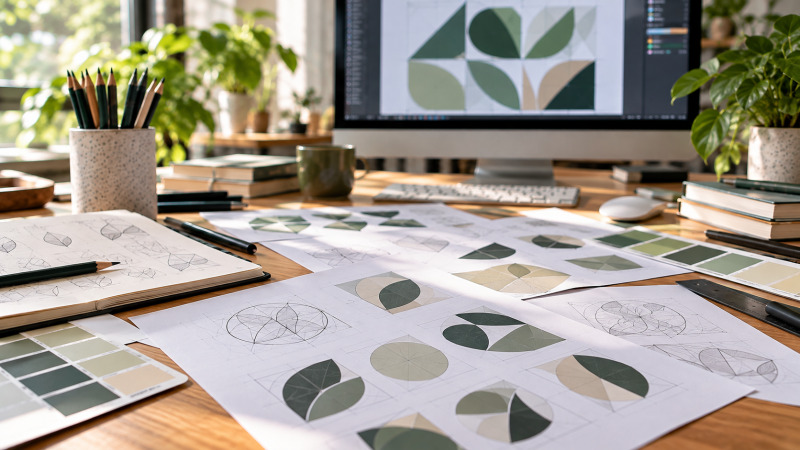
Las formas sencillas y los iconos son un buen punto de partida para comparar ambos programas.
3. Texto sobre trazado y tipografía
Inkscape permite colocar texto sobre un trazado y conservar la posibilidad de editar tanto el texto como la curva. Esta función sirve para sellos, emblemas, etiquetas y logotipos circulares. También puedes convertir texto en trazados cuando necesites evitar que la ausencia de una fuente altere la apariencia, aunque esa conversión elimina la edición tipográfica normal.
Illustrator incluye controles tipográficos avanzados y puede encajar mejor en trabajos donde la tipografía es una parte central del diseño o donde se intercambian documentos con otros usuarios de Adobe. En cualquiera de las dos aplicaciones, la fuente utilizada, su licencia y la forma de entregar el archivo importan tanto como el programa. No conviene convertir todo el texto a contornos demasiado pronto: guarda una versión editable y crea una copia preparada para producción.
4. SVG para web: el terreno natural de Inkscape
SVG es un formato vectorial basado en XML, diseñado para gráficos escalables en la web y compatible con navegadores modernos. Inkscape trabaja de forma nativa con este formato, por lo que resulta una alternativa lógica para dibujar iconos, ilustraciones, gráficos y elementos que terminarán insertados en una página web.
Hay una salvedad importante: no todos los SVG contienen únicamente formas sencillas. Algunos incorporan filtros, fuentes, máscaras, efectos o extensiones que pueden comportarse de manera distinta según la aplicación o el navegador. Antes de publicar un SVG complejo, abre el archivo en un navegador y comprueba el resultado a diferentes tamaños. Si el gráfico debe ser accesible, revisa también el texto alternativo y evita depender exclusivamente del color para comunicar información.
Illustrator puede exportar SVG y también es útil en flujos de trabajo web. La diferencia práctica aparece al editar y mantener el archivo: si el destino final es SVG, conviene comprobar que el código y los elementos generados se comportan como se espera en el entorno de destino.
5. ¿Se pueden abrir archivos AI en Inkscape?
La respuesta corta es que Inkscape puede importar determinados archivos AI, pero eso no garantiza una conversión perfecta de cualquier documento. La compatibilidad depende de cómo se guardó el archivo, de las funciones que utiliza y de los elementos incrustados o vinculados. Un documento sencillo puede abrirse razonablemente bien; uno que use efectos, apariencias, fuentes o características específicas de Illustrator puede necesitar ajustes.
Es importante distinguir tres operaciones: abrir o importar un archivo, conservar su aspecto visual y mantener todas sus propiedades editables. No son equivalentes. Una ilustración puede verse bien al importarse, pero algunos objetos pueden convertirse, simplificarse o perder información que antes era editable. La documentación y las preguntas frecuentes de Inkscape describen los formatos compatibles, pero no prometen fidelidad total para cada archivo AI posible.
Si recibes archivos de clientes, no decidas cambiar de herramienta con un único ejemplo. Pide una selección representativa: un logotipo sencillo, una ilustración con efectos, un documento con tipografía y una pieza preparada para imprenta. Importa copias, compara el aspecto con el original y comprueba qué objetos puedes editar. Conserva intactos los archivos recibidos y no guardes encima de ellos durante la prueba.
6. PDF e impresión: exportar no basta
Inkscape puede guardar copias en PDF, lo que facilita entregar ilustraciones vectoriales a clientes, colaboradores o imprentas. Sin embargo, el PDF y el SVG no admiten exactamente las mismas características, por lo que el propio manual de Inkscape recomienda conservar también el archivo SVG original. Si una pieza contiene filtros, transparencias, imágenes enlazadas o tipografía, hay que revisar el PDF exportado y no dar por hecho que el resultado será idéntico.
La producción profesional para imprenta añade requisitos que van más allá del dibujo: perfiles de color, conversión a CMYK cuando corresponda, sangrado, resolución de imágenes, fuentes y especificaciones de la imprenta. No conviene asumir que una exportación PDF genérica cumple automáticamente todas esas condiciones. Antes de entregar, consulta las especificaciones del proveedor y solicita una prueba si el trabajo es crítico.
Illustrator ofrece controles orientados a producción y es frecuente en flujos profesionales donde se intercambian archivos editables. Aun así, tampoco elimina la necesidad de revisar el documento final. Un archivo creado en Illustrator puede contener fuentes no disponibles, imágenes vinculadas que faltan o ajustes de color incorrectos.
7. Color, filtros y funciones avanzadas
Para piezas con colores planos y formas limpias, las diferencias de color pueden pasar inadvertidas. En proyectos donde el color debe reproducirse de forma consistente en pantalla e impresión, el flujo de gestión del color necesita atención especial. Comprueba los perfiles utilizados, las opciones de exportación y la prueba que entrega la imprenta. No es prudente basar una decisión de software en que una muestra se vea parecida en dos monitores.
Los filtros y efectos también merecen una comprobación específica. Según el formato de salida, algunos efectos pueden rasterizarse o representarse de manera distinta. La documentación técnica de Inkscape explica, por ejemplo, que la exportación puede rasterizar objetos con filtros para conservar su apariencia. Esto no significa que la exportación sea inutilizable, sino que hay que comprobar si el resultado conserva la nitidez y editabilidad que exige el encargo.
Illustrator puede ser preferible cuando el proyecto depende de efectos, herramientas o integraciones concretas que ya forman parte del proceso del equipo. Pero si tu trabajo habitual consiste en iconos, logotipos sencillos, ilustraciones planas y SVG para web, quizá no necesites todas esas funciones. La decisión debe partir de tus tareas reales.

Antes de cambiar de aplicación, conviene revisar el aspecto y la editabilidad de los archivos exportados.
8. Coste, licencia y colaboración
Inkscape no requiere una suscripción de pago y su código se distribuye bajo licencia GPL. Puedes descargarlo desde el sitio oficial y utilizarlo conforme a las condiciones de su licencia. Esto reduce el coste directo del software, aunque no elimina otros costes: aprendizaje, adaptación de plantillas, pruebas de compatibilidad y tiempo de producción.
Illustrator requiere una suscripción. El precio puede compensar si aprovechas sus herramientas específicas, los servicios incluidos o la integración con un equipo que ya trabaja con Creative Cloud. También puede ser una exigencia del cliente: si necesita un archivo AI nativo que otros diseñadores deben continuar editando, mantener Illustrator en el flujo puede evitar conversiones y revisiones adicionales.
La colaboración no depende solo del precio. Antes de cambiar, pregunta qué formatos necesita recibir cada parte, quién editará el archivo después y si el cliente acepta SVG o PDF en lugar de AI. Un acuerdo claro sobre formatos de entrega evita más problemas que una discusión abstracta sobre qué aplicación es mejor.
Tabla rápida: Inkscape o Illustrator
| Tarea | Inkscape | Illustrator |
|---|---|---|
| Logotipos e iconos | Muy adecuado para muchos trabajos | Muy adecuado, con herramientas avanzadas |
| Ilustración vectorial | Potente para trazados y gráficos planos | Amplio conjunto de herramientas y efectos |
| SVG para web | Formato de trabajo nativo | Puede exportar SVG |
| Abrir archivos AI | Importación posible, con límites según el documento | Formato nativo de Adobe |
| PDF para imprenta | Posible; requiere comprobar exportación y color | Flujo habitual en muchos entornos de diseño |
| Coste de licencia | Gratuito y de código abierto | Suscripción de pago |
| Colaboración en Creative Cloud | No es su ecosistema principal | Integración directa con el ecosistema Adobe |
9. Una prueba antes de migrar
Si estás pensando en sustituir Illustrator por Inkscape, prepara una prueba breve y realista. No hace falta migrar todo el archivo histórico de una vez. Selecciona varios encargos habituales y utiliza esta lista:
- Reconstruye un logotipo y exporta una versión SVG y otra PDF.
- Prueba una ilustración que incluya transparencias, filtros o trazados compuestos.
- Abre una copia de un archivo AI representativo y compara tanto el aspecto como la editabilidad.
- Comprueba las fuentes: si el documento se abre en otro ordenador, ¿mantiene la apariencia?
- Abre el SVG en un navegador y revisa el PDF con un visor distinto del programa de origen.
- Solicita a la imprenta o al cliente que confirme si el formato entregado satisface sus requisitos.
Registra el tiempo empleado, los fallos encontrados y las tareas que tuviste que resolver en otra aplicación. Ese resultado te dirá mucho más que una lista de funciones o una comparación basada únicamente en el precio.
Conclusión: ¿merece la pena cambiar?
Inkscape es una alternativa sólida para quienes trabajan con logotipos, iconos, ilustración vectorial y gráficos SVG, especialmente si el presupuesto es limitado o se prefiere software libre. Para estudiantes, autónomos y pequeños proyectos puede cubrir una parte muy amplia de las necesidades cotidianas.
Illustrator sigue teniendo sentido cuando dependes de archivos AI complejos, de funciones específicas, de un flujo compartido con otros profesionales de Adobe o de procesos de producción ya establecidos. No hace falta abandonar una herramienta que funciona para ahorrar una suscripción si el coste de conversión y revisión termina siendo mayor.
La recomendación más sensata es probar Inkscape con encargos reales y decidir por tipos de trabajo. Quizá puedas realizar en él toda tu producción de SVG y mantener Illustrator para los proyectos que exigen compatibilidad estricta. No tiene por qué ser una elección absoluta: lo importante es entregar archivos correctos, editables cuando corresponda y adecuados para el destino final.