![[Joan Alonso Design] Diseño gráfico y Web](https://joanalonsodesign.es/wp-content/uploads/2023/01/Logo-JoanAlonsoDesign-1.png)
En una maquetación breve, corregir a mano una docena de detalles puede parecer asumible. El problema aparece cuando el documento tiene cien, doscientas o quinientas páginas y los mismos patrones se repiten una y otra vez: cifras que necesitan un estilo específico, siglas que deben distinguirse, espacios incorrectos, llamadas bibliográficas, referencias, códigos o fragmentos que requieren un tratamiento tipográfico coherente. En ese escenario, GREP en InDesign deja de ser una función avanzada reservada a especialistas y se convierte en una de las herramientas más eficaces para ahorrar tiempo y reducir errores.
Adobe mantiene GREP como parte del flujo actual de InDesign. En la documentación oficial actualizada en junio de 2026, la compañía distingue dos usos especialmente potentes: Buscar/Cambiar con expresiones GREP, para localizar y modificar patrones de texto, y los estilos GREP, que aplican automáticamente estilos de carácter a patrones definidos dentro de un estilo de párrafo. Ambos comparten la lógica de las expresiones regulares, pero resuelven problemas diferentes.
Esta guía se centra en esa diferencia y en cómo integrar GREP en un flujo editorial profesional sin convertir la maquetación en un ejercicio de programación. El objetivo no es memorizar decenas de símbolos, sino aprender a reconocer cuándo una repetición merece una regla automática y cuándo sigue siendo mejor intervenir manualmente.
Qué es GREP en InDesign y para qué sirve
GREP es una técnica de búsqueda basada en patrones. En lugar de buscar únicamente una palabra exacta, permite describir la estructura que debe tener el texto que queremos localizar. Adobe explica que las expresiones GREP pueden utilizarse para encontrar y reemplazar cadenas y patrones alfanuméricos en un documento o en varios documentos abiertos. Esto resulta especialmente útil cuando el contenido cambia, pero conserva una estructura previsible.
Por ejemplo, un número de teléfono puede escribirse de varias formas y seguir siendo reconocible como número de teléfono. Lo mismo ocurre con referencias numéricas, secuencias de cifras, abreviaturas, cadenas entre determinados signos o estructuras recurrentes importadas desde Word, bases de datos o sistemas editoriales.
En la versión de escritorio de InDesign vigente en junio de 2026, Adobe sitúa la versión 21.4.1 como una actualización de corrección de errores. Las funciones GREP que veremos aquí no dependen de una novedad puntual de esa versión: forman parte de las herramientas consolidadas de composición y automatización textual del programa. Puedes consultar el estado de la aplicación en la página oficial de novedades de Adobe InDesign.
Antes de GREP: trabaja con estilos de párrafo y de carácter
GREP funciona mucho mejor cuando el documento ya está estructurado con estilos. Si una publicación depende principalmente de formato manual, aplicar automatizaciones sobre ese desorden puede crear más problemas de los que resuelve.
Adobe define los estilos de párrafo y de carácter como mecanismos para mantener la coherencia de formato. Un estilo de párrafo reúne atributos que afectan al párrafo y al texto que contiene; un estilo de carácter se aplica a un rango concreto de caracteres. La ventaja es que el diseño deja de depender de ajustes aislados: se vuelve sistemático y modificable desde un único punto. La documentación oficial explica cómo crear y editar estilos de texto en InDesign.
Si todavía estás familiarizándote con el programa, puede resultarte útil empezar por la guía rápida para iniciarte en Adobe InDesign y revisar después la introducción a las herramientas de Adobe InDesign. GREP cobra mucho más sentido cuando ya entiendes la jerarquía entre texto, marcos y estilos.
Buscar/Cambiar GREP y estilos GREP no son lo mismo
Es una de las confusiones más frecuentes. Aunque ambos utilizan expresiones GREP, el efecto sobre el documento es distinto.
Buscar/Cambiar con GREP
Se utiliza desde Edición > Buscar/Cambiar > GREP. La expresión localiza coincidencias y permite sustituir texto, cambiar su formato o realizar ambas acciones. Es una operación deliberada: decides el ámbito, ejecutas la búsqueda y aplicas los cambios.
Adobe indica que la búsqueda puede limitarse, según el contexto, al documento, a todos los documentos abiertos, a un artículo o a una selección. También permite ejecutar acciones como Buscar siguiente, Cambiar, Cambiar todo o Cambiar/Buscar. La explicación actual se encuentra en Buscar y reemplazar con patrones GREP.
Estilos GREP
Un estilo GREP no reemplaza el contenido. Aplica automáticamente un estilo de carácter al texto que coincide con una expresión. La regla se integra dentro de un estilo de párrafo, por lo que continúa funcionando cuando el texto cambia, se refluye o se importa nuevo contenido al que se aplica ese mismo estilo.
Según la documentación de Adobe, el flujo consiste en crear o editar un estilo de párrafo, abrir el apartado GREP Style, añadir una regla, elegir el estilo de carácter que se aplicará y definir la expresión que identifica el texto. El procedimiento completo está descrito en Create GREP styles in InDesign.
La diferencia práctica es importante: Buscar/Cambiar transforma o corrige contenido; un estilo GREP automatiza formato. Si quieres normalizar cientos de cadenas, Buscar/Cambiar suele ser el candidato. Si necesitas que determinados patrones adopten siempre una apariencia concreta sin alterar el texto, un estilo GREP es normalmente más apropiado.
Un ejemplo sencillo: dar formato automático a patrones
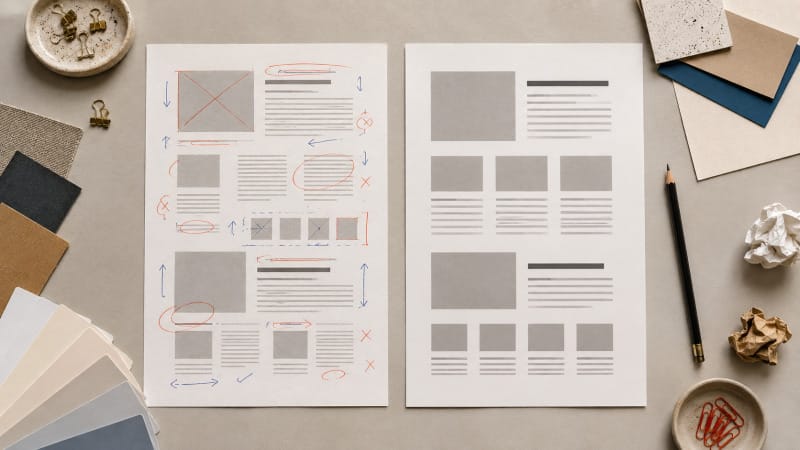
Imagina una revista técnica en la que determinadas referencias numéricas deben aparecer con un estilo de carácter específico. Puedes crear primero un estilo de carácter con el formato deseado y, después, añadir una regla GREP al estilo de párrafo utilizado en esas referencias.
Adobe utiliza como ejemplo los números de teléfono: un estilo GREP puede identificar el patrón y aplicar automáticamente un estilo de carácter. Lo valioso de este planteamiento no es el teléfono en sí, sino la lógica: el diseñador describe una estructura y deja que InDesign formatee cada coincidencia.
En proyectos reales, la misma idea puede aplicarse a fragmentos muy diversos, siempre que el patrón sea suficientemente estable. Algunas posibilidades habituales son cifras, códigos internos, abreviaturas, determinadas marcas tipográficas o elementos de una ficha técnica. Conviene empezar con expresiones sencillas, comprobar varias páginas y ampliar después la regla.
Buscar patrones para limpiar texto importado
Uno de los usos más rentables de GREP aparece antes incluso de diseñar. Los originales procedentes de procesadores de texto, hojas de cálculo o bases de datos suelen llegar con pequeñas inconsistencias: combinaciones de espacios, estructuras repetidas, convenciones tipográficas diferentes o elementos que necesitan transformarse antes de aplicar estilos.
Buscar/Cambiar GREP permite realizar una limpieza sistemática. Adobe ofrece, entre sus ejemplos, búsquedas capaces de capturar grupos y reutilizarlos en el campo de sustitución. En la documentación actual, una expresión como (")(w+)(") se utiliza para ilustrar la búsqueda de grupos entre comillas, y las referencias $1, $2 o $3 permiten recuperar grupos capturados durante el reemplazo.
Este concepto es mucho más importante que memorizar ese ejemplo concreto. Los paréntesis permiten agrupar partes de la coincidencia y las referencias de reemplazo permiten reorganizarlas o conservarlas. De ese modo puedes modificar la estructura sin volver a escribir manualmente cada resultado.
Adobe también mantiene consultas predefinidas y permite guardar consultas personalizadas. Las búsquedas guardadas almacenan los criterios de texto y formato para volver a ejecutarlos, aunque el ámbito de búsqueda debe seleccionarse de nuevo cada vez. La documentación sobre guardar y administrar consultas de búsqueda confirma además que las consultas personalizadas se almacenan como archivos XML en las preferencias del usuario.
Por qué las consultas guardadas son tan útiles en producción editorial
En una publicación periódica, un catálogo recurrente o una colección de libros, muchas correcciones se repiten. Si cada número exige volver a reconstruir las mismas búsquedas, el ahorro de tiempo se reduce y aumenta la posibilidad de introducir diferencias.
Una biblioteca de consultas GREP bien documentada puede formar parte del sistema de producción del estudio. Por ejemplo, puede existir una consulta para normalizar una estructura concreta del cliente, otra para detectar un patrón problemático y una tercera para preparar determinados elementos antes de aplicar estilos.
No todas las consultas deberían ejecutarse con “Cambiar todo”. En maquetación profesional es recomendable distinguir entre operaciones seguras y operaciones que necesitan revisión. Una regla muy específica y ampliamente probada puede admitir una sustitución global; una expresión nueva o que afecte a texto editorialmente sensible debería recorrerse coincidencia a coincidencia al menos durante las primeras pruebas.
GREP frente a estilos anidados: cuándo elegir cada sistema
InDesign también dispone de estilos anidados, que aplican estilos de carácter a partes de un párrafo siguiendo reglas secuenciales basadas en palabras, caracteres, frases o líneas. Adobe recomienda utilizarlos a través de estilos de párrafo para obtener resultados consistentes. Puedes consultar el comportamiento actual en la guía oficial para crear estilos anidados en InDesign.
La elección depende de la estructura del texto. Si necesitas aplicar un estilo a “las primeras tres palabras” o “hasta encontrar determinado delimitador”, un estilo anidado puede ser más legible y fácil de mantener. Cuando el criterio depende de un patrón más abstracto que puede aparecer en diferentes posiciones, GREP ofrece mayor flexibilidad.
En proyectos complejos ambos sistemas pueden convivir. Lo importante es no crear una arquitectura tan sofisticada que nadie pueda mantenerla. Una automatización editorial solo es buena si reduce trabajo y sigue siendo comprensible meses después.
Errores frecuentes al empezar con GREP
Construir una expresión demasiado general
Una búsqueda puede encontrar técnicamente lo que esperas y, al mismo tiempo, capturar contenido que no querías tocar. Cuanto mayor sea el documento, mayor puede ser el impacto de una coincidencia imprevista. Por eso conviene probar primero sobre una copia y limitar el ámbito.
Confundir formato automático con modificación del texto
Un estilo GREP cambia la apariencia de una coincidencia mediante un estilo de carácter; Buscar/Cambiar puede alterar realmente el contenido. Antes de ejecutar una operación, decide cuál de esas dos cosas necesitas.
Automatizar excepciones
Si un patrón aparece solo cuatro veces en todo un libro y cada caso tiene excepciones, construir una expresión elaborada probablemente no compense. GREP tiene más valor cuando la regla es estable, repetitiva y comprobable.
Aplicar “Cambiar todo” sin revisar
La velocidad de una sustitución global también es su mayor riesgo. Una expresión incorrecta puede modificar muchas páginas en segundos. El flujo profesional consiste en probar, revisar coincidencias, guardar versiones y automatizar solo cuando la regla haya demostrado ser fiable.
Olvidar los estilos de base
GREP no sustituye una buena arquitectura tipográfica. Si los párrafos carecen de estilos coherentes, las reglas terminarán mezclándose con formato manual y excepciones difíciles de rastrear.

Un flujo de trabajo recomendable para documentos largos
Una forma práctica de incorporar GREP sin complicar la producción es avanzar por capas.
- Analiza el original. Antes de diseñar, identifica qué patrones se repiten y qué inconsistencias aparecen.
- Define los estilos principales. Construye primero la jerarquía de estilos de párrafo y de carácter.
- Separa limpieza de formato. Utiliza Buscar/Cambiar para corregir o transformar el contenido y estilos GREP cuando quieras automatizar únicamente su apariencia.
- Prueba en una copia. Ejecuta las expresiones en unas páginas representativas antes de aplicarlas al documento completo.
- Guarda las consultas útiles. Si un proceso volverá a repetirse, documenta y conserva la búsqueda.
- Revisa excepciones. Ninguna automatización debería eliminar el control editorial final.
- Haz preflight antes de entregar. La automatización textual no sustituye la comprobación técnica del documento final.
Este último punto merece atención. El panel Preflight de InDesign puede supervisar continuamente problemas de producción como fuentes ausentes, vínculos modificados, texto desbordado o imágenes de baja resolución. Adobe explica cómo configurarlo en su documentación de preflight de InDesign. GREP mejora la coherencia del contenido; Preflight ayuda a detectar errores técnicos. Son capas complementarias, no sustitutas.
GREP en libros, catálogos y publicaciones recurrentes
El retorno de esta herramienta aumenta con la escala. En un folleto de ocho páginas, automatizar una regla compleja puede no compensar. En un libro de 400 páginas, una colección editorial, un catálogo de producto o una revista periódica, la misma regla puede ahorrar horas y evitar decenas de inconsistencias.
También resulta útil cuando el diseñador recibe contenido estructurado de forma similar en cada edición. Si el proveedor de datos mantiene convenciones estables, una serie de consultas puede limpiar el original y preparar el documento antes de la fase visual. Eso reduce la cantidad de decisiones manuales y permite reservar el tiempo para jerarquía, composición, ritmo, tipografía e imagen.
La clave es pensar en GREP como parte de un sistema editorial. No se trata de usar una función “avanzada” por el placer de automatizar, sino de detectar tareas mecánicas que pueden describirse mediante reglas claras.
¿Hace falta saber expresiones regulares para usar GREP?
No necesitas ser programador, pero sí comprender algunos conceptos básicos. Adobe ofrece menús de caracteres especiales para ayudar a construir expresiones sin tener que recordar toda la sintaxis. Aun así, la mejor manera de aprender es partir de problemas reales y expresiones pequeñas.
Conviene dominar progresivamente ideas como caracteres literales, clases de caracteres, repeticiones, grupos y referencias. Después puedes avanzar hacia patrones más sofisticados. Intentar comenzar con una expresión larga copiada de internet suele ser menos educativo y más arriesgado que construirla paso a paso.
También es importante entender que dos documentos pueden necesitar reglas diferentes aunque visualmente parezcan similares. Idioma, signos de puntuación, convenciones editoriales y calidad del original influyen en las coincidencias. Por eso cualquier expresión obtenida de un tutorial debe probarse con el contenido real antes de incorporarse a producción.
Cómo saber si una tarea merece GREP
Una pregunta sencilla ayuda a decidir: ¿puedo describir esta repetición mediante una regla estable? Si la respuesta es sí y el patrón aparece suficientes veces, vale la pena explorar GREP.
Otra señal es el coste de los errores. En una publicación con cientos de referencias, formatearlas manualmente no solo consume tiempo; también genera diferencias. La automatización aporta valor porque hace el resultado más reproducible. En cambio, cuando cada caso depende del significado del texto, el juicio humano sigue siendo más adecuado.
Este equilibrio es especialmente importante en diseño editorial. La automatización debe liberar al diseñador de tareas mecánicas, no sustituir decisiones tipográficas o editoriales que requieren contexto.
Conclusión: automatizar sin perder control
GREP es una de esas funciones de InDesign que parecen complejas hasta que se aplican a un problema concreto. La utilidad aparece cuando pasamos de “buscar una palabra” a “describir un patrón”. A partir de ahí, podemos limpiar originales, transformar estructuras, aplicar estilos automáticamente y conservar consultas para futuros proyectos.
La combinación más sólida sigue siendo sencilla: estilos de párrafo y carácter bien construidos, expresiones pequeñas y comprobables, consultas guardadas cuando exista repetición y revisión humana antes de cerrar el documento. Ese enfoque permite trabajar más rápido sin convertir la maquetación en una caja negra.
Para un profesional que trabaja habitualmente con libros, revistas, catálogos o documentación extensa, aprender GREP no es tanto aprender programación como aprender a diseñar reglas de producción. Y esa capacidad puede marcar una diferencia real entre corregir páginas una a una y mantener un sistema editorial coherente.
Si necesitas desarrollar o revisar una publicación compleja, puedes consultar los servicios de diseño gráfico y maquetación de Joan Alonso Design.