Capture One y Adobe Lightroom resuelven una necesidad parecida: revelar archivos RAW, corregir fotografías y organizar una colección sin modificar el original. Sin embargo, no plantean exactamente la misma forma de trabajar. Capture One se ha hecho especialmente conocido por sus herramientas de color, las capas de ajuste y la captura conectada a cámara. Lightroom, por su parte, combina revelado, catálogo, búsqueda, sincronización y una integración muy amplia con el ecosistema de Adobe.
La elección no depende de cuál produzca una fotografía «mejor» con un solo clic. Influyen el modelo de cámara, el tipo de sesión, el volumen de imágenes, la necesidad de trabajar en varios dispositivos y el tiempo que se dedica a seleccionar y entregar archivos. También importa distinguir entre Lightroom Classic, orientado a una biblioteca gestionada localmente, y Lightroom, la aplicación conectada a la nube. En esta comparativa los trataremos por separado cuando sus diferencias cambien la decisión.
La referencia de esta revisión es la documentación disponible el 16 de noviembre de 2026: Capture One 16.9, publicada el 29 de octubre, y Lightroom Classic 16.0, publicada en noviembre. Las funciones y la compatibilidad pueden variar según la cámara, el sistema operativo, la licencia y la versión instalada.
Qué es Capture One y qué lugar ocupa frente a Lightroom
Capture One es un programa de revelado RAW y gestión fotográfica desarrollado para flujos de trabajo individuales y profesionales. Incluye herramientas de ajuste global y local, perfiles de cámara, gestión de color, sesiones, catálogos, captura conectada y opciones de exportación. Su reputación se apoya, sobre todo, en el control cromático y en su uso en estudios donde la cámara envía las fotografías directamente al ordenador.
Lightroom Classic forma parte del ecosistema Adobe y está pensado para gestionar bibliotecas fotográficas amplias desde un catálogo local. El programa mantiene referencias a los originales, conserva los ajustes de forma no destructiva y ofrece herramientas para clasificar, buscar, revelar, imprimir, publicar y enviar imágenes a Photoshop. La aplicación Lightroom, sin el apellido Classic, comparte buena parte de la lógica de revelado, pero prioriza la sincronización y el acceso desde escritorio, móvil y web.
Por eso, comparar Capture One con «Lightroom» sin precisar la edición puede llevar a conclusiones equivocadas. Si el trabajo se desarrolla principalmente en un ordenador y con discos propios, la comparación más directa suele ser Capture One Pro frente a Lightroom Classic. Si la prioridad es consultar y editar la misma biblioteca desde distintos dispositivos, Lightroom en la nube merece un análisis independiente.
Ambos programas trabajan con archivos RAW de numerosas cámaras, aplican ajustes no destructivos y permiten exportar copias finales. Ninguno elimina la necesidad de una copia de seguridad ni sustituye por completo a Photoshop cuando se requieren composiciones complejas, retoques por píxel o montajes con varias capas de imagen.
Revelado RAW: calidad, perfiles y punto de partida
Un archivo RAW contiene datos capturados por el sensor antes de que la cámara los convierta en una imagen JPEG terminada. El revelador interpreta esos datos mediante un perfil de cámara y permite ajustar exposición, balance de blancos, contraste, color, detalle y reducción de ruido. El resultado inicial no es idéntico entre aplicaciones: cada fabricante utiliza sus propios perfiles, curvas y algoritmos.
Lightroom utiliza perfiles Adobe y perfiles de cámara, además de perfiles creativos y adaptativos cuando están disponibles. Su motor de revelado está muy integrado con el resto de las herramientas de Adobe y mantiene una experiencia consistente entre Lightroom Classic y Lightroom. La compatibilidad con formatos RAW depende de que Adobe haya incorporado soporte para el modelo concreto; disponer de un archivo DNG tampoco garantiza que se interpreten los ajustes de otra aplicación que se hayan incrustado en él.
Color: uno de los argumentos principales de Capture One
El Color Editor de Capture One permite seleccionar rangos cromáticos y modificar tono, saturación y luminosidad. Su modo avanzado ofrece un control más específico que una corrección global, mientras que las herramientas de uniformidad ayudan a aproximar entre sí los tonos incluidos en una selección. El modo Skin Tone se diseñó para trabajar con piel, aunque la documentación también describe usos sobre otros colores.
En Capture One 16.9, el editor avanzado incorpora una rueda de color rediseñada, un selector de referencia y campos editables RGB y HSL. Esto resulta especialmente útil cuando una fotografía de producto debe mantener un color cercano a una muestra o cuando varias imágenes de una misma campaña tienen que conservar una apariencia coherente. Se puede seleccionar un color de referencia en la propia imagen o en otra fotografía abierta en el visor y ajustar el rango hacia ese objetivo.
Un ejemplo práctico: en una sesión de catálogo, una camisa debe conservar un tono corporativo en veinte fotografías tomadas con pequeñas variaciones de luz. En Capture One se puede seleccionar el rango de color, utilizar la referencia y aplicar ajustes locales mediante una capa. En Lightroom se puede trabajar con el mezclador y máscaras, y sincronizar los ajustes entre fotografías para después corregir las diferencias. En los dos casos es necesario verificar el resultado con una referencia fiable: la percepción visual cambia con la iluminación de la pantalla y el entorno.
Capas, máscaras y ajustes locales
Capture One organiza buena parte de los ajustes selectivos mediante capas. Cada capa puede contener una máscara y una combinación de correcciones, lo que facilita separar, por ejemplo, el fondo, el sujeto y una zona de color concreta. Las máscaras se pueden pintar, borrar, crear mediante selecciones de color y combinar con herramientas de ajuste. El Color Editor puede generar una capa enmascarada a partir de un rango seleccionado.
Lightroom también dispone de máscaras locales: sujeto, cielo, fondo, personas, objetos y selecciones manuales, según la versión y las capacidades de detección disponibles. Las máscaras pueden combinarse, invertirse y ajustarse con controles de exposición, color, textura, claridad y otros parámetros. La versión 16.0 de Lightroom Classic incluye mejoras en la selección de sujetos y nuevas funciones de retoque; Adobe mantiene una evolución rápida de las herramientas asistidas por IA.
La diferencia práctica es de organización y de método. Las capas de Capture One hacen visible una estructura de ajustes que puede resultar familiar a quien trabaja con Photoshop, aunque no equivalen a capas de píxeles ni permiten componer elementos independientes como en un editor de imagen. Lightroom presenta las máscaras en un panel específico y ofrece selecciones automáticas muy útiles para acelerar tareas repetitivas. En ambos casos conviene revisar los bordes, especialmente alrededor del pelo, objetos transparentes y zonas con poco contraste.
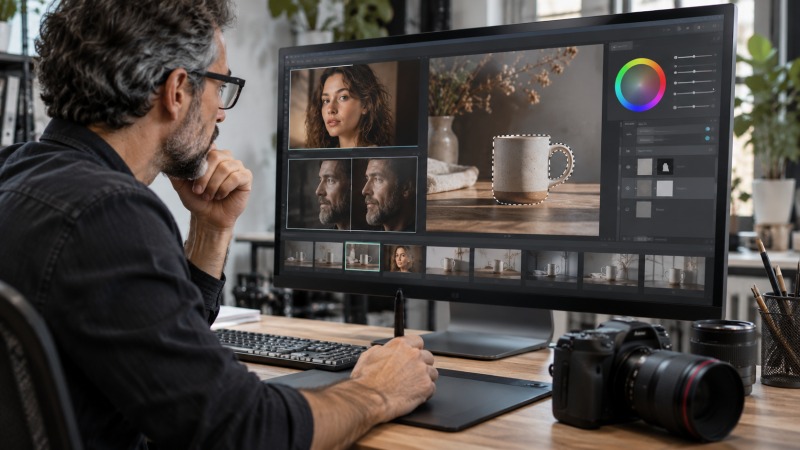
Las herramientas de color y las máscaras permiten ajustar zonas concretas sin alterar el archivo RAW original.
Reducción de ruido y herramientas basadas en IA
La reducción de ruido es especialmente importante cuando se fotografía con ISO alto, se recuperan sombras o se trabaja con sensores pequeños. La documentación de Enhanced Denoise explica que Capture One incluye esta función, que genera un archivo auxiliar procesado en segundo plano y reutiliza ese resultado en las distintas variantes de una imagen. Según su documentación, la función está limitada a archivos RAW con patrón Bayer; por tanto, no debe darse por hecho que funciona con cualquier archivo o tipo de sensor.
Capture One 16.9 declara una mejora de velocidad aproximada del 30 % al procesar archivos Bayer respecto a la versión anterior, junto con ajustes de calidad para reducir ruido visible en las esquinas en determinados modelos. Es una cifra comunicada por el fabricante y no una garantía de que todos los equipos o fotografías procesen exactamente un 30 % más rápido. La disponibilidad y el rendimiento dependen del hardware y del archivo original.
Lightroom Classic integra Denoise y otras funciones de mejora, además de herramientas de selección y retoque asistidas por IA. La versión 16.0 incorpora una herramienta para eliminar imperfecciones de la piel y nuevas opciones creativas de iluminación. En versiones anteriores recientes también se añadieron mejoras en selección de personas, detección de duplicados y evaluación de fotografías. La aplicación Lightroom de escritorio ha seguido una línea de evolución propia, por lo que es importante comprobar la documentación de la edición que se utiliza.
Organización: sesiones y catálogos frente al catálogo de Lightroom
La organización es una de las diferencias que más condicionan una migración. Capture One ofrece dos estructuras principales. Una Session agrupa un trabajo concreto en una estructura de carpetas que puede incluir capturas, selecciones, salidas y archivos de ajustes. Es adecuada para sesiones de estudio, encargos y proyectos que se quieren mover o entregar manteniendo juntos los elementos. Un Catalog funciona más como una biblioteca central, útil para reunir fotografías de diferentes sesiones y buscar en un archivo a largo plazo.
La guía oficial sobre Sessions y Catalogs recomienda elegir según el tipo de trabajo: sesiones para proyectos acotados y catálogos para colecciones continuas. También advierte de los riesgos de mantener catálogos o sesiones abiertos dentro de servicios de sincronización de archivos, porque los procesos de sincronización pueden provocar conflictos. Para trabajar con almacenamiento conectado a red, recomienda precaución y, cuando sea posible, editar desde una copia local.
Lightroom, la aplicación en la nube, sigue otro modelo: los originales pueden subirse a la nube y sincronizarse entre dispositivos, con opciones de almacenamiento local. Esta comodidad depende del plan contratado, del espacio disponible y de la conexión. No debe confundirse la sincronización con una copia de seguridad completa: conviene conservar una estrategia independiente para proteger los originales y las exportaciones finales.
Captura conectada: donde Capture One destaca en estudio
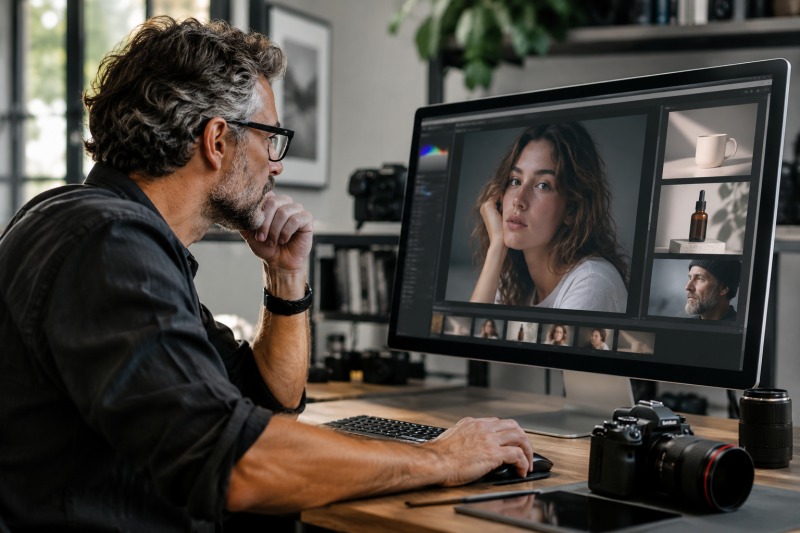
La captura conectada, o tethering, permite disparar desde la cámara y recibir las fotografías directamente en el ordenador. Es habitual en fotografía de producto, moda, retrato corporativo y bodegón, porque el equipo puede revisar foco, encuadre, exposición y color en una pantalla grande mientras se realiza la sesión.

La captura conectada permite revisar las fotografías en una pantalla mientras continúa la sesión.
Lightroom Classic también admite captura conectada con cámaras Canon, Fujifilm, Nikon y Sony incluidas en su lista de compatibilidad. La lista oficial de cámaras compatibles con tethering en Lightroom Classic se actualiza con las versiones mínimas necesarias. La versión Lightroom de escritorio añadió captura conectada para determinados modelos en noviembre de 2026, por lo que la función ya no es exclusiva de Classic ni de Capture One. Sin embargo, la cobertura y las opciones concretas siguen dependiendo de la cámara y de la edición.
Lightroom Classic puede ser suficiente para una sesión conectada sencilla, sobre todo si el fotógrafo ya trabaja con su catálogo. Antes de elegir, conviene comprobar el modelo exacto, el cable o conexión inalámbrica, la versión del sistema operativo y la estabilidad real de la transferencia. Una lista de cámaras compatibles no garantiza que todos los accesorios, modos de disparo o funciones de Live View estén disponibles.
Exportación, formatos e integración con otras aplicaciones
En Capture One se pueden exportar variantes procesadas con recetas que definen formato, tamaño, resolución, perfil de color, enfoque de salida, nombre y destino. También es posible exportar originales con ajustes asociados mediante archivos de configuración y sidecars XMP, o empaquetar determinados RAW en formato EIP para continuar el trabajo en otra instalación de Capture One. Esta opción facilita el traspaso entre usuarios del mismo programa, pero no convierte el revelado en un formato universal que cualquier aplicación pueda interpretar.
Lightroom Classic exporta JPEG, TIFF, PSD, DNG y otros formatos compatibles, y se integra directamente con Photoshop para abrir imágenes como documento, objeto inteligente o copia con ajustes. Esta conexión es una ventaja clara para trabajos que pasan del revelado RAW a retoque por capas, composición, fotomontaje o preparación de originales complejos. Capture One también puede enviar imágenes a editores externos, pero la integración y el comportamiento dependen de la aplicación y de las opciones elegidas.
Si el trabajo termina en Photoshop, Lightroom Classic ofrece una continuidad especialmente cómoda dentro de Creative Cloud. Si el objetivo es entregar fotografías terminadas desde un flujo de selección, revelado y exportación, Capture One puede resolver todo el proceso sin necesidad de abrir otra aplicación. La decisión depende de la complejidad del retoque posterior y de las herramientas que ya utilice el equipo.
Precio y licencias: suscripción o compra perpetua
El coste debe compararse con cuidado porque los modelos comerciales no son idénticos. Capture One ofrece planes de suscripción —Pro, All in One y Studio, con distintos servicios y herramientas— y mantiene una licencia perpetua para Capture One Pro. La licencia perpetua permite utilizar la versión adquirida de forma indefinida, pero no incluye automáticamente cada versión principal posterior. Por ejemplo, la documentación de soporte explica que una licencia para 16.8 no activa por sí sola la versión 16.9; para acceder a esa versión hace falta una licencia compatible o una suscripción.
Adobe comercializa Lightroom mediante planes de suscripción que pueden incluir Lightroom, Lightroom Classic, Photoshop y almacenamiento en la nube según la modalidad. Por eso, no basta con comparar la cuota de una aplicación con el precio de Capture One Pro: hay que mirar qué aplicaciones, capacidad de almacenamiento, dispositivos y servicios necesita realmente el usuario. Los precios cambian según país, promociones, impuestos y modalidad de pago; lo sensato es consultar las páginas oficiales antes de contratar.
Para un profesional, el coste de software no debería evaluarse aislado. Si el tethering, la revisión en equipo o el control de color ahorran tiempo en cada sesión, pueden justificar una licencia más cara. En fotografía ocasional, quizá tenga más sentido aprovechar las herramientas ya incluidas en una suscripción existente antes de añadir otro programa.
Rendimiento, compatibilidad y requisitos del equipo
Antes de instalar o actualizar, revisa la tabla oficial de compatibilidad de Capture One y las notas de versión de Adobe. Una cámara puede ser compatible para revelar archivos, pero no para captura conectada; un objetivo puede carecer de perfil de corrección; y una función de IA puede requerir una GPU o una versión del sistema operativo específica. También conviene revisar el soporte del fabricante para el modelo exacto de cámara, no asumirlo por pertenecer a una misma familia.
Capture One o Lightroom: qué elegir según el tipo de fotógrafo
Capture One encaja especialmente bien si…
- Realizas sesiones de estudio con captura conectada y necesitas revisar las imágenes mientras disparas.
- Trabajas con fotografía de producto, moda o retrato y valoras el control selectivo de color.
- Prefieres organizar encargos independientes mediante Sessions y mantener sus carpetas, ajustes y salidas juntas.
- Necesitas compartir una sesión en una red local con un equipo que utiliza macOS y el plan adecuado.
- Quieres un revelador especializado y no dependes de la nube de Adobe para consultar tu biblioteca desde distintos dispositivos.
Lightroom Classic puede ser mejor opción si…
- Gestionas un archivo fotográfico amplio con un catálogo central, colecciones, palabras clave y búsquedas.
- Ya utilizas Photoshop y quieres pasar del revelado al retoque por capas con pocos pasos.
- Necesitas herramientas de selección, clasificación y automatización que evolucionan dentro del ecosistema Adobe.
- Tu flujo de trabajo se basa en discos locales y quieres mantener el control de la ubicación de los originales.
- Tu licencia o suscripción actual ya incluye Lightroom Classic y no tienes una necesidad concreta que justifique cambiar.
Lightroom en la nube tiene sentido si…
- Quieres acceder a la misma colección desde ordenador, móvil, tableta y navegador.
- Prefieres que la sincronización de originales forme parte del flujo de trabajo.
- Trabajas con una biblioteca más flexible y no necesitas las funciones específicas de catálogo de Classic.
Cómo probar Capture One sin poner en riesgo tu archivo fotográfico
- Comprueba la compatibilidad. Busca el modelo exacto de cámara y objetivo en las listas oficiales. Si utilizas tethering, verifica por separado captura, Live View y conexión inalámbrica.
- Importa una selección reducida. Crea una Session para un encargo de prueba o un Catalog independiente. Evita trabajar directamente sobre el único archivo de catálogo que contiene tu archivo histórico.
- Compara el revelado. Ajusta balance de blancos, exposición y contraste de forma equivalente. Revisa piel, altas luces, sombras, detalle y ruido al mismo tamaño de visualización.
- Prueba la organización. Comprueba si te resulta más cómodo trabajar con sesiones independientes o con una biblioteca central. Evalúa palabras clave, clasificación, búsqueda y recuperación de archivos.
- Exporta entregas reales. Prepara un JPEG para web y un TIFF o archivo de alta calidad para el destino que utilices. Comprueba dimensiones, perfil, nitidez y metadatos.
- Calcula el coste total. Incluye licencia, almacenamiento, tiempo de aprendizaje y posibles herramientas adicionales. Comprueba qué versión cubre la licencia perpetua y qué actualizaciones quedan fuera.
Conclusión: no se trata de sustituir Lightroom por sistema
Capture One es una alternativa sólida a Lightroom, especialmente cuando el trabajo exige control cromático detallado, capas de ajuste y captura conectada en estudio. Su versión 16.9 refuerza esa orientación con nuevas herramientas de color, retoque de piel, reducción de ruido y colaboración en sesiones. Lightroom Classic sigue siendo una solución muy completa para administrar grandes bibliotecas, revelar archivos RAW y enlazar el trabajo con Photoshop. Lightroom en la nube responde a otra prioridad: la continuidad entre dispositivos y la sincronización de la colección.
La elección más sensata es la que simplifica el flujo de trabajo real. Si tu actividad se centra en sesiones de producto, moda o retrato conectado, merece la pena probar Capture One con una cámara compatible. Si organizas años de fotografías, utilizas Photoshop a diario y ya tienes un sistema de catálogo estable, cambiar solo por una diferencia de color percibida en una imagen puede no compensar.
Preguntas frecuentes sobre Capture One y Lightroom
¿Capture One revela mejor los archivos RAW que Lightroom?
No existe una respuesta universal. Los dos programas ofrecen revelado RAW avanzado, pero utilizan perfiles y procesos distintos. La interpretación inicial del color puede variar según la cámara y la escena. Para decidir, compara los mismos archivos con ajustes equivalentes y revisa el resultado al 100 %.
¿Capture One puede sustituir a Lightroom Classic?
Puede cubrir gran parte del flujo de selección, organización, revelado y exportación. La sustitución depende de cómo utilices el catálogo, las colecciones, la sincronización, Photoshop y otras integraciones. Conviene probar la migración con un conjunto pequeño antes de trasladar toda la biblioteca.
¿Capture One tiene una licencia de pago único?
Sí. Capture One ofrece una licencia perpetua para Pro, pero esta cubre la versión adquirida y sus actualizaciones de servicio, no necesariamente la siguiente versión principal. La suscripción da acceso a las versiones actuales mientras esté activa. Comprueba la compatibilidad de tu licencia antes de actualizar.
¿Lightroom Classic permite disparar conectado a la cámara?
Sí, con modelos incluidos en la lista oficial de Adobe. La compatibilidad y las funciones disponibles cambian según la cámara y la versión. Hay que revisar la lista actualizada antes de organizar una sesión profesional.
¿Puedo utilizar Capture One y Lightroom en el mismo ordenador?
Sí, pueden coexistir. Lo recomendable es evitar duplicar sin control los catálogos y las carpetas de originales. Mantén una estructura clara, conserva copias de seguridad y decide qué aplicación será la referencia para cada proyecto.
Si estás revisando tu flujo de trabajo visual para una web, catálogo o publicación, puedes consultar también otros contenidos de composición fotográfica en Photoshop y la comparativa sobre Affinity frente a Adobe Creative Cloud. En proyectos editoriales y digitales, una buena preparación de imágenes empieza mucho antes de la maquetación o la publicación.