Una composición de Photoshop puede funcionar perfectamente mientras nadie tenga que cambiar nada. El problema aparece cuando el cliente sustituye una fotografía, el logotipo cambia, hay que preparar cinco formatos distintos o alguien pide volver a un encuadre anterior. Si el archivo está construido con capas rasterizadas y transformaciones destructivas, cada corrección obliga a rehacer trabajo.
Los Objetos Inteligentes de Photoshop resuelven buena parte de ese problema porque separan el contenido original de las transformaciones y efectos aplicados en el documento. Permiten escalar, deformar, filtrar, sustituir recursos y reutilizar elementos sin fijar cada decisión de forma irreversible. No son una función espectacular, pero sí una de las bases más útiles para construir archivos profesionales que puedan evolucionar.
En 2026 Adobe mantiene dos modalidades principales: Objetos Inteligentes incrustados, cuyo contenido queda dentro del PSD, y Objetos Inteligentes vinculados, que conservan una relación con un archivo externo. Entender cuándo usar cada uno cambia radicalmente la organización de campañas, mockups, piezas para redes, fotografía, packaging y sistemas gráficos con muchos derivados.
Qué es exactamente un Objeto Inteligente
Adobe define un Objeto Inteligente como una capa que conserva los datos de origen de una imagen o recurso, incluidos archivos procedentes de Photoshop e Illustrator. En lugar de modificar directamente esos datos cada vez que transformamos la capa, Photoshop mantiene el contenido protegido y registra determinadas operaciones de forma reversible.
Eso permite, por ejemplo, reducir una fotografía al 20 %, probar una composición y volver a ampliarla después sin partir de la versión ya reducida. También es posible rotar, sesgar, aplicar perspectiva o deformar el objeto y restablecer posteriormente la transformación.
La documentación oficial de Adobe sobre Objetos Inteligentes destaca además que pueden conservar arte vectorial, trabajar con filtros editables y actualizar instancias relacionadas. La idea central es sencilla: el documento guarda instrucciones sobre cómo presentar el contenido, en vez de reescribir continuamente el contenido original.
Edición no destructiva no significa que nada pueda salir mal
El término “no destructivo” puede resultar engañoso si se interpreta como una garantía absoluta. Un Objeto Inteligente protege determinadas operaciones, pero no elimina todos los riesgos del flujo de trabajo.
Si sustituyes el archivo fuente equivocado, borras un recurso vinculado, sobrescribes un original o rasterizas prematuramente una capa, puedes seguir perdiendo flexibilidad. También hay operaciones de pintura, clonación o retoque directo que no se pueden realizar sobre el Objeto Inteligente sin editar su contenido, crear capas auxiliares o rasterizarlo.
Por eso el valor real no está únicamente en convertir capas a Objetos Inteligentes. Está en construir una arquitectura de archivo coherente: decidir qué debe permanecer editable, qué debe compartirse entre documentos, qué recursos deben viajar dentro del PSD y cuáles conviene mantener como archivos externos.
1. Objetos Inteligentes incrustados: autonomía dentro del PSD
Un Objeto Inteligente incrustado almacena su contenido dentro del propio documento de Photoshop. Si envías el PSD a otro ordenador, ese recurso viaja con él y no depende de que exista un archivo externo en una ruta concreta.
Adobe permite crearlos de varias formas: mediante Archivo > Colocar elemento incrustado, abriendo un archivo como Objeto Inteligente o convirtiendo una o varias capas existentes. También se puede pegar contenido procedente de Illustrator como Objeto Inteligente para conservar los datos vectoriales en lugar de rasterizarlos inmediatamente.
La ventaja principal es la portabilidad. Un archivo autocontenido resulta cómodo cuando vas a archivar el trabajo, compartirlo con otra persona o evitar dependencias externas. El inconveniente es que el contenido incrustado aumenta el peso del PSD y deja de beneficiarse de una fuente compartida entre distintos documentos.
En un cartel único con una ilustración vectorial y dos fotografías, incrustar los recursos puede ser perfectamente razonable. En una campaña con veinte piezas que utilizan el mismo packshot o logotipo, repetir el mismo recurso en veinte PSD diferentes puede ser menos eficiente que mantenerlo vinculado.
2. Objetos Inteligentes vinculados: un archivo fuente para muchas piezas
Los Objetos Inteligentes vinculados mantienen una referencia a un archivo externo. Se crean desde Archivo > Colocar elemento vinculado. Photoshop conserva la relación con la fuente y puede actualizar el contenido cuando ese archivo cambia.
Este sistema se parece al funcionamiento de los vínculos en aplicaciones de maquetación: una pieza visual no necesita contener físicamente todos los originales si puede referenciarlos de forma controlada. Para campañas, sistemas de identidad o familias de formatos, esa diferencia es enorme.
Imagina una marca que utiliza el mismo envase fotografiado en banners, cabeceras, anuncios verticales y creatividades para redes. Si el packshot está vinculado y el cliente entrega una versión corregida, actualizar el recurso fuente puede propagar el cambio a los documentos que dependen de él. Adobe permite además actualizar manualmente un objeto modificado o todos los contenidos modificados desde las opciones de Objetos Inteligentes.
La guía de Adobe para crear Objetos Inteligentes vinculados confirma este flujo y señala que los elementos vinculados aparecen identificados en el panel Capas mediante su icono correspondiente.

3. Cuándo elegir incrustado y cuándo vinculado
No existe una opción universalmente mejor. La decisión depende del ciclo de vida del archivo.
Conviene incrustar cuando
- El PSD debe ser completamente autónomo.
- El recurso solo se utiliza en ese documento.
- Vas a archivar o entregar el archivo sin garantizar la estructura de carpetas externa.
- Quieres evitar que cambios accidentales en otro archivo modifiquen una composición ya cerrada.
Conviene vincular cuando
- El mismo recurso aparece en varias piezas.
- Esperas revisiones frecuentes del original.
- Trabajas con identidades, packshots o fondos compartidos.
- Quieres separar documentos de composición y biblioteca de recursos.
- Necesitas que una actualización central pueda reflejarse en varias piezas.
También existe un término medio. Photoshop permite convertir un Objeto Inteligente vinculado en incrustado. Según Adobe, al hacerlo el contenido completo pasa a almacenarse dentro del documento y el PSD deja de depender del archivo externo. Esto resulta útil cuando una campaña está en producción con vínculos activos y, al cerrarla, quieres conservar una versión autocontenida para archivo.
4. Transformar sin degradar el original
Uno de los usos más conocidos de los Objetos Inteligentes es transformar elementos sin destruir el contenido fuente. Cuando una capa rasterizada normal se reduce y se confirma la transformación, se descartan píxeles. Si después vuelve a ampliarse, Photoshop tiene que reconstruir información que ya no está disponible.
Con un Objeto Inteligente, el archivo conserva el contenido de origen y registra la transformación aplicada. Esto permite probar tamaños y posiciones con mucha más libertad. Adobe documenta que es posible escalar, rotar, sesgar, distorsionar, aplicar perspectiva y deformar sin alterar permanentemente la imagen fuente.
Hay que matizar una idea frecuente: convertir una fotografía pequeña en Objeto Inteligente no crea resolución nueva. Si el original tiene pocos píxeles, seguirá teniendo pocos píxeles. La ventaja es que Photoshop evita destruir datos adicionales durante las sucesivas transformaciones.
Además, la función Restablecer transformación permite recuperar las proporciones y orientación originales del Objeto Inteligente. En un flujo de exploración visual, esa reversibilidad ahorra duplicados y versiones intermedias innecesarias.
5. Filtros Inteligentes: efectos que siguen siendo editables
Cuando determinados filtros se aplican a un Objeto Inteligente, Photoshop los trata como Filtros Inteligentes. Aparecen debajo de la capa y pueden ocultarse, reajustarse o eliminarse posteriormente.
Esto cambia la forma de trabajar con desenfoques, nitidez, distorsiones y otros efectos. En vez de decidir definitivamente un valor de desenfoque a mitad del proyecto, puedes mantener el efecto editable y reajustarlo cuando cambie el tamaño final o el contexto de la composición.
Adobe también permite utilizar máscaras de filtro para limitar dónde actúa el efecto. Así, una capa puede conservar su contenido intacto mientras el tratamiento visual se controla de forma independiente.
El enfoque es especialmente útil cuando se preparan varias salidas a partir de un mismo documento. La intensidad de una nitidez o un efecto puede necesitar cambios entre una pieza pequeña para pantalla y una imagen de mayor tamaño. Mantener los parámetros accesibles evita repetir el proceso desde el principio.
6. Camera Raw y Objetos Inteligentes: fotografía realmente reversible
El flujo se vuelve todavía más interesante con archivos RAW. Adobe Camera Raw puede abrir una fotografía en Photoshop como Objeto Inteligente, conservando la posibilidad de volver a Camera Raw y modificar los ajustes posteriormente.
La documentación de Adobe actualizada en julio de 2026 explica que, al abrir un RAW como Objeto Inteligente, basta con hacer doble clic sobre la capa para volver a ajustar parámetros de Camera Raw. También existe una preferencia específica para abrir las imágenes de Camera Raw en Photoshop directamente como Objetos Inteligentes.
Esto permite mantener separadas dos fases: revelado y composición. Puedes ajustar balance de blancos, exposición o tratamiento global, colocar la fotografía en una pieza gráfica, aplicar transformaciones y, días después, regresar al RAW si el cliente pide una imagen menos contrastada o una temperatura de color distinta.
La documentación actual de Camera Raw confirma la opción Open In Photoshop As Smart Objects y deja claro que el flujo mantiene acceso a la configuración de revelado.
7. Sustituir contenido sin reconstruir el diseño
Una de las funciones más rentables en producción es Reemplazar contenido. Photoshop permite sustituir la fuente de un Objeto Inteligente manteniendo las transformaciones ya aplicadas.
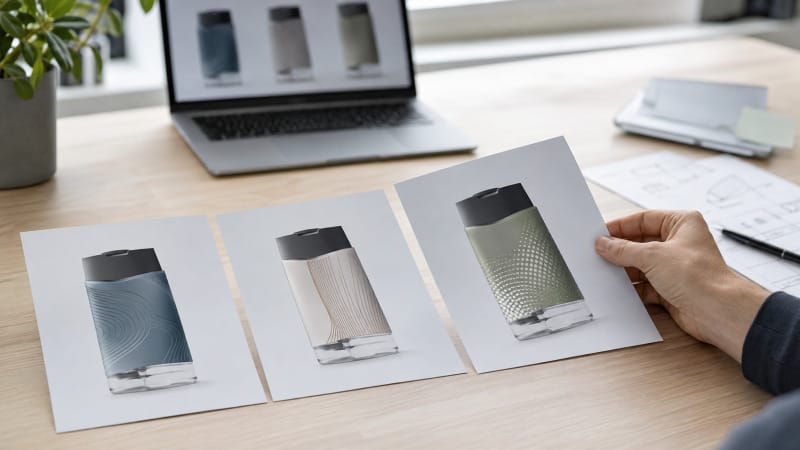
Supón que has preparado un mockup con una portada colocada en perspectiva, una sombra y varios ajustes. Si llega una segunda portada con dimensiones equivalentes, no es necesario repetir manualmente toda la transformación. Puedes sustituir el contenido y conservar la geometría del objeto.
Adobe documenta que, al utilizar Replace Contents, el nuevo archivo sustituye al anterior manteniendo las transformaciones. Esto convierte un único PSD bien preparado en una plantilla reutilizable para series de productos, portadas, pantallas, packaging o campañas.
La técnica funciona especialmente bien cuando los recursos de sustitución comparten proporciones. Si cambian radicalmente de formato, habrá que revisar encuadres y deformaciones, pero sigue siendo más eficiente que reconstruir la composición completa.
8. Editar el contenido y actualizar todas las instancias
Un Objeto Inteligente puede editarse desde su propio contenido. Photoshop abre el recurso fuente en la aplicación adecuada: un PSD puede abrirse en Photoshop y una ilustración AI puede hacerlo en Illustrator. Al guardar, el documento principal refleja los cambios.
En los Objetos Inteligentes relacionados, esta característica permite mantener coherencia entre instancias. Por ejemplo, un símbolo gráfico utilizado varias veces puede corregirse una sola vez y actualizar sus apariciones asociadas.
La documentación de Adobe sobre edición de contenido especifica que el archivo se abre en la aplicación correspondiente a su formato y que, tras guardarlo, Photoshop actualiza el Objeto Inteligente.
Esta lógica de trabajar con una fuente y múltiples usos recuerda a otros sistemas profesionales de producción. En InDesign, por ejemplo, los vínculos y los estilos permiten separar contenido, formato y reutilización. Si trabajas con publicaciones largas, la guía sobre GREP en InDesign para automatizar la maquetación editorial aplica una filosofía similar: construir reglas editables en lugar de resolver cada excepción manualmente.
9. El problema de los vínculos rotos
Los Objetos Inteligentes vinculados introducen una dependencia: Photoshop necesita localizar el archivo fuente. Si alguien mueve, renombra o elimina ese recurso, el documento puede mostrar un vínculo ausente.
Adobe permite volver a vincular el archivo cuando la ruta deja de ser válida. El programa también conserva información de localización y marca en el panel Capas los objetos que están ausentes o desactualizados.
En equipos profesionales, la mejor prevención es una estructura de proyecto estable. No conviene enlazar archivos dispersos por Descargas, Escritorio, carpetas temporales o unidades que no estarán disponibles más adelante.
Una organización simple puede separar:
- PSD: documentos de composición.
- Links: fotografías, ilustraciones, renders y packshots compartidos.
- Exports: salidas finales.
- Archive: entregas cerradas o versiones congeladas.
La estructura exacta depende del estudio, pero la regla es estable: si un documento depende de un recurso, ese recurso debe formar parte del proyecto y no de una ubicación accidental.
10. Empaquetar un Photoshop con recursos vinculados
Photoshop dispone de Archivo > Empaquetar para reunir un documento guardado y sus archivos vinculados en una carpeta. Adobe explica que la función copia el documento junto con fuentes vinculadas y otros recursos relacionados para facilitar el traslado o la entrega sin perder rutas.
En febrero de 2026 Adobe actualizó su documentación de empaquetado y revinculación de Objetos Inteligentes. La función resulta especialmente útil al entregar una campaña a otro diseñador o al mover un proyecto a un archivo externo.
Conviene entender qué resuelve y qué no. Empaquetar ayuda a conservar dependencias, pero no sustituye un sistema de versiones, una convención de nombres ni la revisión de licencias de los recursos entregados. Tampoco convierte automáticamente en portable cualquier servicio externo o recurso almacenado fuera del alcance del paquete.
La guía oficial de Adobe para empaquetar y revincular Objetos Inteligentes es la referencia adecuada para comprobar el comportamiento actual de esta función.
11. Objetos Inteligentes y archivos de Illustrator
Para diseñadores gráficos, una de las ventajas más prácticas es colocar arte vectorial de Illustrator dentro de Photoshop sin perder inmediatamente su naturaleza vectorial. Adobe permite arrastrar o pegar contenido de Illustrator como Objeto Inteligente.
Eso es útil con logotipos, iconos, lettering o elementos geométricos que deben convivir con fotografía y efectos rasterizados. El arte puede escalarse dentro de Photoshop y seguir remitiendo a sus datos vectoriales internos.
Si necesitas modificar nodos, trazados o construcción vectorial, lo correcto suele ser editar el contenido en Illustrator en lugar de rasterizarlo. Photoshop se ocupa de la composición; Illustrator conserva las herramientas específicas de dibujo vectorial.
Esta separación evita uno de los errores más frecuentes en archivos de producción: convertir demasiado pronto un logotipo a píxeles y descubrir después que debe ampliarse o modificarse.
12. Cuándo no conviene usar un Objeto Inteligente
Convertir absolutamente todas las capas puede producir documentos más complejos de lo necesario. Los Objetos Inteligentes tienen costes: aumentan la estructura del archivo, pueden incrementar su tamaño, añaden niveles de edición y bloquean temporalmente ciertas herramientas de pintura directa.
Adobe señala entre sus limitaciones que no es posible pintar, subexponer, sobreexponer o clonar directamente sobre una capa de Objeto Inteligente sin adoptar otra estrategia. También advierte que documentos con recursos de alta resolución pueden hacerse pesados y que el ahorro de tamaño con vínculos no siempre es significativo.
Una capa auxiliar de retoque, una máscara o una capa normal pueden ser soluciones más claras en determinadas operaciones. El objetivo no es demostrar que el archivo utiliza muchas funciones avanzadas, sino mantener la capacidad de cambiar aquello que razonablemente puede necesitar cambios.
13. Rasterizar: el punto en que renuncias a la reversibilidad
Rasterizar convierte el Objeto Inteligente en una capa normal. Adobe advierte que, a partir de ese momento, las transformaciones y filtros asociados dejan de conservarse como operaciones editables del Objeto Inteligente.
Hay situaciones en las que rasterizar tiene sentido: efectos específicos que requieren píxeles directos, preparación de una copia final o simplificación deliberada de una fase ya cerrada. Lo importante es hacerlo conscientemente y preferiblemente sobre una copia o versión donde el original editable siga disponible.
La documentación de Adobe sobre rasterización deja claro que se trata de una conversión permanente de la capa y recomienda utilizarla cuando ya no se necesita la flexibilidad del Objeto Inteligente.
14. Un flujo recomendable para composiciones profesionales
En una campaña gráfica o composición compleja, un flujo práctico puede organizarse así:
- Conserva los originales. Fotografías, RAW, vectores y renders deben existir fuera de las exportaciones finales.
- Decide qué recursos serán compartidos. Logos, packshots y elementos que aparezcan en muchas piezas son buenos candidatos a vínculos.
- Incrusta los elementos exclusivos. Si un recurso solo pertenece a un PSD y debe viajar con él, incrustarlo simplifica la entrega.
- Transforma mediante Objetos Inteligentes. Evita confirmar escalados destructivos sobre recursos que podrían cambiar de tamaño.
- Aplica filtros de forma editable. Siempre que el filtro admita el flujo inteligente y exista una posibilidad razonable de revisión.
- Usa Reemplazar contenido para variantes. Convierte mockups y piezas repetitivas en sistemas reutilizables.
- Controla vínculos antes de entregar. Revisa objetos ausentes o modificados.
- Empaqueta cuando el receptor necesite el PSD editable. No dependas de rutas externas que no viajarán con el proyecto.
- Conserva una versión maestra. Aunque generes un archivo simplificado para producción, guarda el documento con su máxima editabilidad.
Errores frecuentes con Objetos Inteligentes
Convertir después de haber degradado la imagen
Si primero reduces destructivamente una capa y después la conviertes en Objeto Inteligente, Photoshop solo puede conservar el estado que recibe. La información perdida antes de la conversión no reaparece.
Vincular archivos temporales
Un recurso colocado desde Descargas o desde una unidad externa que mañana no estará conectada es una futura incidencia. Los vínculos deben apuntar a una estructura de proyecto estable.
Confundir duplicación con independencia
Varias instancias pueden compartir contenido. Si necesitas una variante realmente independiente, comprueba cómo se ha creado la copia antes de editar la fuente y asumir que solo cambiará una aparición.
Rasterizar para “arreglar” un problema
Rasterizar puede desbloquear determinadas herramientas, pero también elimina parte de la estructura editable. Antes de hacerlo, considera una capa auxiliar, una máscara o editar el contenido del propio Objeto Inteligente.
Usarlos sin nomenclatura
Un PSD con veinte capas llamadas “Objeto Inteligente 1 copia 4” sigue siendo difícil de mantener. Renombrar capas y separar funciones sigue siendo imprescindible.
Objetos Inteligentes como sistema, no como truco
La principal ventaja de los Objetos Inteligentes no es técnica sino organizativa. Permiten tratar una composición como un sistema de piezas relacionadas: fuentes, instancias, transformaciones, filtros y salidas.
Ese enfoque resulta especialmente valioso en diseño profesional porque los trabajos cambian. Una imagen aprobada deja de estarlo, una campaña gana formatos, un logotipo se corrige, el cliente entrega un packshot nuevo o un archivo debe pasar a otro diseñador.
Cuando el documento está preparado para absorber esos cambios, las revisiones cuestan menos y generan menos errores. Cuando todo está rasterizado y duplicado sin criterio, cada modificación multiplica el riesgo.
Conclusión: diseña también la estructura del archivo
Photoshop no solo sirve para construir la imagen final. También permite decidir cómo se mantendrá esa imagen durante su vida útil. Los Objetos Inteligentes incrustados aportan autonomía; los vinculados facilitan reutilización y actualizaciones; los Filtros Inteligentes mantienen efectos editables; y Camera Raw puede conservar un revelado reversible dentro de una composición más compleja.
No es necesario utilizarlos en cada capa. Sí conviene identificar aquellas decisiones que probablemente cambiarán y protegerlas antes de que el archivo crezca. Esa pequeña inversión al principio puede ahorrar horas cuando empiezan las variantes y revisiones.
En proyectos de identidad, campañas, fotografía o producción gráfica, una buena estructura técnica es parte del diseño. Si necesitas desarrollar piezas visuales que deban mantenerse coherentes entre muchos formatos, puedo ayudarte a plantear tanto el sistema gráfico como un flujo de producción que facilite futuras actualizaciones sin reconstruir cada pieza desde cero.