![[Joan Alonso Design] Diseño gráfico y Web](https://joanalonsodesign.es/wp-content/uploads/2023/01/Logo-JoanAlonsoDesign-1.png)
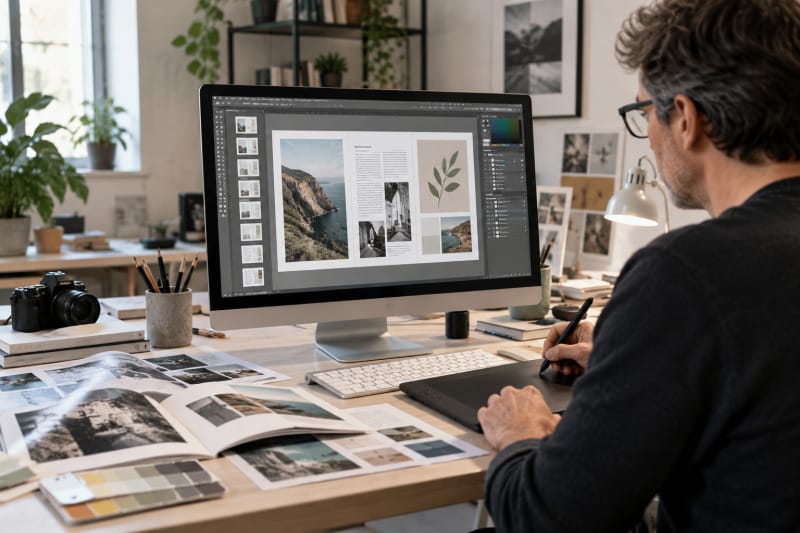
Durante años, hablar de alternativas profesionales a Adobe implicaba comparar aplicaciones separadas: una para fotografía, otra para vectorial y otra para maquetación. La nueva Affinity cambia bastante ese planteamiento. Tras su integración en Canva, Affinity se ha renovado como una aplicación que reúne edición fotográfica, diseño vectorial y maquetación en un mismo entorno y que, en 2026, se ofrece gratuitamente.
El cambio merece atención por dos motivos. Por un lado, Affinity deja de presentarse como tres aplicaciones independientes y pasa a plantear un flujo creativo integrado. Por otro, Canva está incorporando funciones de inteligencia artificial a ese entorno, aunque el acceso a determinadas funciones de IA depende del tipo de cuenta. La pregunta interesante para un diseñador profesional no es si Affinity «mata» a Adobe, sino qué trabajos puede resolver hoy y dónde siguen siendo importantes las diferencias de flujo de trabajo.
Qué es la nueva Affinity
La nueva Affinity reúne en una sola aplicación herramientas para fotografía, gráficos vectoriales y composición de páginas. Canva la presenta como una plataforma profesional orientada a trabajar con imágenes, ilustraciones y publicaciones sin tener que cambiar continuamente de programa.
Esto supone un cambio importante respecto al modelo anterior de Affinity, basado en Designer, Photo y Publisher. Para quien trabaja con proyectos que mezclan fotografía, ilustración y maquetación, la idea resulta especialmente interesante: una misma aplicación puede cubrir distintas fases del proceso.
Affinity está disponible actualmente para Mac y Windows. La compañía también ha indicado que la versión para iPad llegará posteriormente. La aplicación permite abrir y trabajar con formatos habituales como PSD, AI, PDF, SVG, TIFF e IDML, algo relevante para un diseñador que no empieza siempre un proyecto desde cero.
Lo más llamativo: ahora es gratuita
Canva afirma que la nueva Affinity es completamente gratuita. No se trata de una versión recortada que limite las herramientas principales a un periodo de prueba: la compañía presenta la aplicación profesional completa como gratuita para todas las personas usuarias.
Para un profesional, el precio no debería ser el único criterio para cambiar de herramienta, pero sí modifica el escenario. Una aplicación que combina fotografía, vector y maquetación sin una suscripción específica puede ser interesante para estudiantes, autónomos, pequeños estudios o diseñadores que quieran disponer de una segunda herramienta profesional.
También cambia la forma de plantear una prueba. Ya no hace falta decidir de entrada si merece la pena pagar una licencia para descubrir si encaja con nuestro flujo. Se puede instalar, abrir proyectos reales y comprobar durante un periodo de trabajo si las herramientas, los formatos y la organización de los documentos resultan adecuados.
Una sola aplicación para fotografía, vector y maquetación
La principal diferencia conceptual de Affinity es la integración. Un proyecto puede combinar edición de imágenes, elementos vectoriales y composición de páginas sin obligar al diseñador a mantener tres aplicaciones abiertas para tareas que forman parte de una misma pieza.
Para un catálogo, por ejemplo, puede resultar práctico retocar una fotografía, preparar una ilustración vectorial y colocar ambos elementos en una página desde el mismo entorno. En un proyecto editorial también puede reducirse el número de intercambios de archivos entre aplicaciones.
Eso no significa que todo sea automáticamente más rápido. Los profesionales que llevan años trabajando con Adobe han desarrollado atajos, automatizaciones, plantillas, scripts, plugins y estructuras de archivos muy ajustadas a sus necesidades. Cambiar de aplicación también tiene un coste de aprendizaje y de adaptación.
¿Puede sustituir a InDesign?
Esta es probablemente una de las preguntas más interesantes para quienes trabajan en diseño editorial. Affinity incorpora herramientas de composición de páginas y puede abrir archivos IDML, por lo que tiene un lugar evidente en flujos relacionados con publicaciones.
Sin embargo, abrir un archivo compatible no equivale a reproducir exactamente el mismo entorno de producción. En proyectos editoriales profesionales conviene comprobar de forma práctica cómo se comportan estilos, tablas, notas, índices, documentos largos, libros, automatizaciones, vínculos, tipografías, exportación PDF y procesos de preimpresión.
Para una revista, un folleto o una publicación de extensión moderada, Affinity puede resultar una alternativa muy interesante. Para una producción editorial compleja y recurrente, la decisión debería basarse en una prueba con un proyecto real y no solamente en la lista de funciones.
Esto es especialmente importante para quienes ya tienen una biblioteca de plantillas y automatizaciones en InDesign. Si una parte importante de la producción depende de GREP, scripts o estructuras de documentos largos, el ahorro de cambiar de software puede desaparecer rápidamente si después hay que reconstruir ese ecosistema.
¿Y frente a Photoshop?
Affinity también cubre el terreno de la edición fotográfica. Su enfoque permite trabajar de forma no destructiva y combinar fotografía con otros elementos del diseño dentro del mismo documento.
Para comparar ambos programas con criterio hay que separar las funciones básicas de edición de aquellas que forman parte de un flujo profesional muy concreto. Photoshop dispone de un ecosistema enorme y de funciones generativas integradas que han evolucionado rápidamente. Adobe documenta actualmente herramientas como Generative Fill, Generative Expand, Generate Background, Generate Similar, Harmonize y Generative Upscale.
Affinity, por tanto, no debería evaluarse solamente preguntando si puede abrir, retocar o exportar una imagen. La cuestión real es si reproduce las funciones que utilizamos cada semana y si encaja con el resto del proceso de trabajo.
Affinity e inteligencia artificial
Aquí aparece uno de los cambios más interesantes. Canva está integrando sus herramientas de IA en Affinity mediante Canva AI Studio. Según la documentación de Canva, las cuentas premium pueden acceder dentro de Affinity a funciones como Relleno generativo, Expandir, Editar, Generar imágenes y Vectores. Las funciones de IA premium no están disponibles para las cuentas gratuitas de Canva.
Esta distinción es importante porque decir simplemente que «Affinity tiene IA» puede llevar a conclusiones equivocadas. La aplicación es gratuita, pero eso no significa que todas las funciones de IA estén disponibles gratuitamente y sin límites. Canva mantiene diferentes niveles de acceso y una asignación de uso de IA vinculada al plan.
Para un diseñador, la utilidad de estas funciones está menos en generar una imagen completa desde cero que en acelerar tareas concretas: ampliar una imagen, eliminar un fondo, hacer una edición localizada, generar variaciones o explorar recursos visuales. La calidad final sigue necesitando revisión humana, especialmente cuando el resultado va a utilizarse en un trabajo profesional o impreso.
Una diferencia importante frente a las herramientas de IA independientes
La IA integrada tiene una ventaja práctica: aparece dentro del documento que ya estamos editando. No es necesario exportar una imagen, abrir otra aplicación, generar una variación, descargarla y volver a colocarla en el proyecto.
Este tipo de integración puede ahorrar tiempo en tareas pequeñas y repetitivas. También permite mantener mejor el contexto del proyecto. Pero existe una contrapartida: el diseñador debe conocer qué hace realmente la función, qué datos utiliza, qué límites tiene y bajo qué condiciones se ofrece.
La nueva generación de software creativo apunta precisamente hacia ese modelo híbrido: herramientas tradicionales de precisión combinadas con funciones automáticas. La ventaja no está en dejar que la IA tome todas las decisiones, sino en utilizarla donde reduce trabajo mecánico sin quitar control al diseñador.
Compatibilidad: el punto que hay que probar antes de cambiar
La compatibilidad es uno de los aspectos que más pesan en un entorno profesional. Affinity indica compatibilidad con formatos como PSD, AI, PDF, SVG, TIFF e IDML. Esto facilita la entrada en proyectos existentes, pero no significa que un documento complejo se comporte de manera idéntica en dos aplicaciones.
Antes de migrar un flujo profesional conviene probar documentos que representen situaciones reales: una publicación con muchas páginas, un catálogo con tablas, un documento con fuentes poco habituales, imágenes vinculadas, transparencias, perfiles de color y diferentes salidas PDF.
También hay que comprobar el camino contrario: no basta con abrir archivos de Adobe. El trabajo final debe poder volver a salir en el formato que necesitan el cliente, la imprenta, el desarrollador o el siguiente profesional que intervenga en el proyecto.
Affinity puede ser una segunda herramienta muy útil
No es necesario plantear la elección como un todo o nada. Para muchos diseñadores, la mejor estrategia puede ser mantener el software principal y utilizar Affinity en aquellos trabajos donde aporte una ventaja concreta.
Un autónomo puede utilizarlo, por ejemplo, para preparar determinadas piezas gráficas, experimentar con una publicación o trabajar en proyectos que no dependan de automatizaciones específicas de Adobe. Un estudio puede incorporarlo como herramienta adicional para determinados puestos o proyectos.
También puede ser una buena opción para aprender diseño profesional sin asumir desde el principio el coste de una suite completa. El hecho de que reúna fotografía, vector y maquetación permite conocer diferentes áreas del diseño dentro de una misma aplicación.
¿Merece la pena para un diseñador que ya utiliza Adobe?
La respuesta depende del flujo de trabajo. Si tu producción diaria gira alrededor de InDesign, Photoshop e Illustrator y tienes una biblioteca importante de plantillas, acciones, scripts, plugins y procedimientos propios, cambiar por completo puede no tener sentido.
En cambio, sí puede merecer la pena instalar Affinity y probarla como herramienta complementaria. La nueva aplicación tiene suficiente alcance como para resultar interesante incluso cuando no sustituya al software principal.
Hay otro factor que puede pesar con el tiempo: la conexión con Canva. Affinity puede exportar proyectos a Canva y Canva está construyendo un ecosistema que une diseño profesional, colaboración, publicación y herramientas de IA. Para equipos que ya utilizan Canva, esta integración puede tener más valor que para un diseñador que trabaja exclusivamente en un entorno de escritorio.
Una forma sensata de probar Affinity
La mejor prueba no consiste en abrir la aplicación durante veinte minutos y decidir si gusta su interfaz. Lo recomendable es utilizar un proyecto real, pero que no sea crítico.
Empieza con una pieza que combine al menos dos tipos de contenido: fotografía y vector, o texto y fotografía. Comprueba después cómo organiza los recursos, cómo responde al trabajar con varias páginas, qué opciones de exportación ofrece y cómo se comporta el archivo al volver a abrirlo.
Si trabajas para imprenta, añade una segunda prueba con el PDF final. Revisa sangrado, resolución, color, transparencias, fuentes y cualquier requisito específico del proveedor. Si el trabajo es editorial, utiliza también una publicación de varias páginas y comprueba las herramientas que forman parte de tu rutina.
Por último, prueba las funciones de IA solo en tareas donde puedas comparar el antes y el después. Así podrás saber si realmente te ahorran tiempo o si simplemente añaden otra etapa de revisión.
Affinity no elimina la necesidad de criterio profesional
El mayor error sería interpretar la aparición de nuevas herramientas como una competición para decidir qué programa «gana». Para un diseñador profesional, el programa es una parte del proceso, no el proceso completo.
Una aplicación puede tener cientos de funciones y seguir siendo poco adecuada para un proyecto concreto. También puede ocurrir lo contrario: una herramienta más sencilla puede resolver perfectamente una tarea y ahorrar tiempo.
Lo interesante de la nueva Affinity es precisamente que amplía las opciones disponibles. La combinación de edición fotográfica, vector, maquetación y funciones de IA crea un entorno que merece ser probado. Su gratuidad elimina una barrera importante para experimentar, mientras que la compatibilidad con formatos habituales facilita la entrada en flujos de trabajo ya existentes.
Conclusión
La nueva Affinity es una de las alternativas que más merece la pena observar en el software creativo de 2026. Su propuesta no se limita a ofrecer una aplicación más: reúne fotografía, vector y maquetación, es gratuita y añade una conexión creciente con el ecosistema de Canva y sus herramientas de IA.
Eso no significa que pueda sustituir automáticamente a Adobe en cualquier estudio. Las diferencias reales aparecen cuando se trabaja con documentos complejos, automatizaciones, formatos específicos, producción editorial y procesos de impresión. Ahí la comparación debe hacerse con proyectos reales.
Para quien ya trabaja con Adobe, probar Affinity tiene sentido aunque finalmente no cambie de software. Puede convertirse en una segunda herramienta, una alternativa para determinados proyectos o simplemente una forma de conocer hacia dónde está evolucionando el software de diseño profesional.
Y quizá esa sea la cuestión más interesante: en lugar de preguntarnos qué programa sustituirá al otro, conviene observar qué combinación de herramientas permite trabajar mejor, con más control y menos tareas repetitivas.
Preguntas frecuentes
¿Affinity es realmente gratuita?
Sí. Canva presenta la nueva Affinity como una aplicación profesional completamente gratuita. Algunas funciones de IA integradas tienen requisitos de plan de Canva.
¿Affinity puede abrir archivos de Adobe?
Affinity indica compatibilidad con formatos como PSD, AI, PDF, SVG, TIFF e IDML. En proyectos complejos conviene comprobar el documento concreto antes de migrar un flujo de trabajo.
¿Affinity puede sustituir a InDesign?
Puede ser una alternativa para determinados proyectos de maquetación, pero la conveniencia depende de la complejidad del documento y de las automatizaciones, estilos, índices, libros y procesos de producción que utilice cada profesional.
¿La IA de Affinity es gratuita?
La aplicación Affinity es gratuita, pero Canva distingue entre funciones de IA estándar y premium. Las funciones premium de IA dentro de Affinity requieren determinados planes de Canva.
Una prueba así también permite detectar algo que las comparativas de funciones suelen ocultar: la herramienta que parece más completa sobre el papel no siempre es la que mejor encaja con la forma concreta de trabajar de un diseñador. La productividad real depende de los formatos que recibe, las plantillas que reutiliza, el tipo de entrega que necesita y la facilidad con la que puede revisar el resultado final.